Panoramica dell’interfaccia del telefono
Dall’alto verso il basso, l’area di lavoro del telefono contiene forma d’onda, pannelli degli strumenti, barra di avanzamento e barra inferiore. Per tablet e browser, vedi Uso su tablet e Uso nel browser.
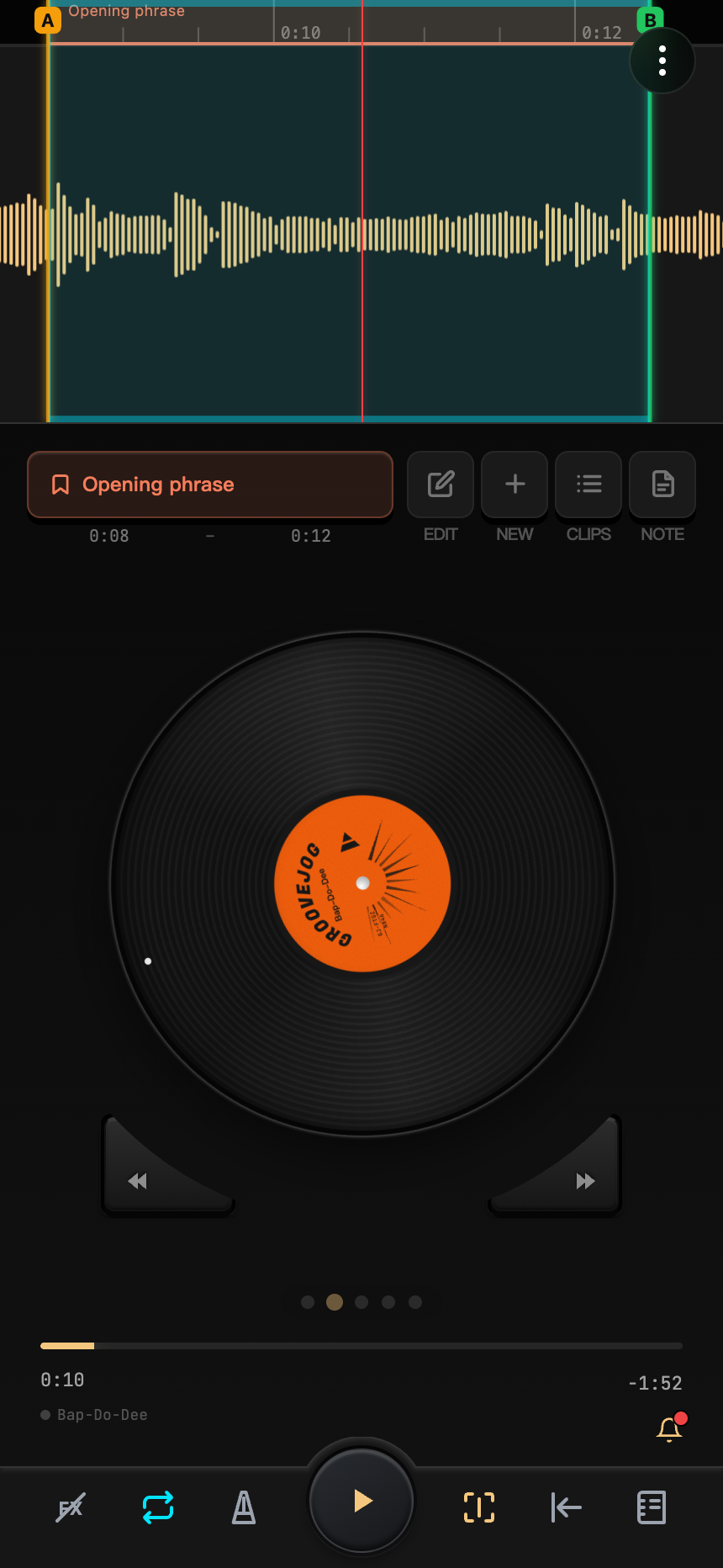
Righello e forma d’onda
Il righello sopra la forma d’onda permette di selezionare un intervallo di loop. La forma d’onda mostra testina, loop evidenziato, clip salvate e linee dei battiti rilevati. Pizzica con due dita per ingrandire la linea temporale.
Con Segui la testina / Centra la testina attivo nella barra inferiore, la testina resta al centro e trascinare la forma d’onda con un dito permette di ascoltare avanti o indietro. Disattivato, il trascinamento sposta la visualizzazione. Vedi Forma d’onda e righello.
I progetti video mostrano l’immagine sopra la forma d’onda. Allarga due dita per esaminare i dettagli.
Cinque pannelli degli strumenti
Scorri a sinistra o destra oppure tocca i punti sottostanti. Da sinistra a destra:
| Pannello | Funzione |
|---|---|
| Pad | Assegna clip ai pad, poi tieni premuto un pad per ascoltarlo o ripeterlo |
| Disco in vinile (predefinito) | Trascina per lo scrubbing; tocca il centro per riprodurre/mettere in pausa, tienilo premuto per la velocità; imposta A/B e clip |
| Velocità e intonazione | Regola canale, intonazione e velocità |
| EQ | Regola sette bande di frequenza |
| Tracce separate | Avvia la separazione o regola il mix di tracce esistenti |
I blocchi di disco e pad evitano cambi di pannello accidentali. Dopo aver lasciato la pagina del disco, puoi ancora trascinare il piccolo mezzo disco sopra la barra inferiore. Vedi Uso dei pannelli.
Barra di avanzamento e informazioni del progetto
Usa la barra per saltare lungo tutto il brano. Il trascinamento mostra un’anteprima della posizione; la posizione di riproduzione cambia solo al rilascio.
Tocca il nome in basso a sinistra per aprire le informazioni del progetto. Puoi modificarne nome, descrizione, note e colore del tema oppure salvarlo. Dopo le modifiche compaiono un indicatore ambra e un asterisco; salvare ripristina il punto grigio.
Barra inferiore
Riproduci/Pausa è al centro. Intorno trovi Bypass effetti, Loop, Battiti, Segui la testina / Centra la testina, Torna all’inizio e Note.
Tocca Loop per attivarlo o disattivarlo; tienilo premuto per velocità automatica e intervallo. Vedi Barra inferiore per gli altri pulsanti.
Menu e messaggi
Il menu in alto a destra offre importazione, apertura e salvataggio di progetti, esportazione, playlist e impostazioni.
La campanella apre i messaggi, con annunci, guida rapida e scoperta delle funzioni. Seleziona “Inizia” in una voce per seguirne i passaggi guidati. Le voci completate vengono contrassegnate; puoi uscire o ripeterle in qualsiasi momento. Se manca un requisito, la voce spiega cosa importare, quale clip salvare o quale impostazione attivare prima.
Un punto rosso indica annunci non letti o una guida rapida incompleta; ambra indica altre funzioni da esplorare. Consulta ciò che ti serve: non devi completare tutto. Nelle Impostazioni puoi nascondere la campanella o reimpostare la guida iniziale.