Smartphone-Oberfläche im Überblick
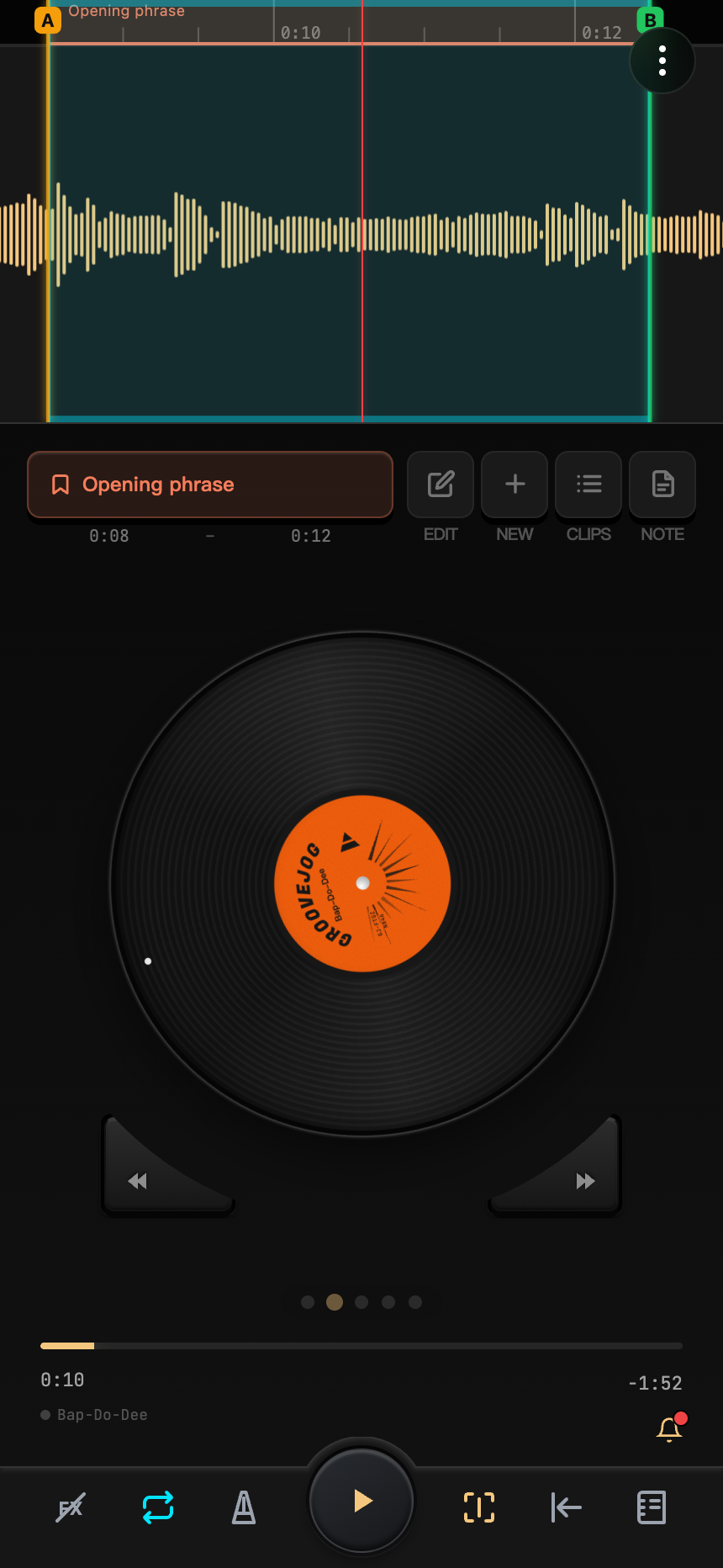
Von oben nach unten enthält der Smartphone-Arbeitsbereich Wellenform, Werkzeugbereiche, Fortschrittsleiste und untere Werkzeugleiste. Für Tablet- und Browseranordnungen siehe Auf dem Tablet und Im Browser.
Zeitleiste und Wellenform
Die Zeitleiste über der Wellenform wählt Loop-Bereiche aus. Die Wellenform zeigt Abspielmarke, hervorgehobenen Loop, gespeicherte Clips und erkannte Beat-Linien. Zoome die Zeitachse mit zwei Fingern.
Bei aktivem Abspielposition folgen / zentrieren in der unteren Leiste bleibt die Abspielmarke mittig. Ziehen der Wellenform mit einem Finger bewegt hörbar vorwärts oder rückwärts. Ohne die Funktion verschiebt Ziehen die Ansicht. Siehe Wellenform und Zeitleiste.
Videoprojekte zeigen das Bild über der Wellenform. Zoome mit zwei Fingern in Details hinein.
Fünf Werkzeugbereiche
Wische links/rechts oder tippe auf die Punkte darunter zum Wechseln. Von links nach rechts:
| Bereich | Zweck |
|---|---|
| Pads | Clips Pads zuweisen und ein Pad zum Vorhören oder Wiederholen halten |
| Schallplatte (Standard) | Ziehen zum Vor- und Zurückhören; Mitte antippen für Wiedergabe/Pause, halten für Geschwindigkeit; A/B und Clips setzen |
| Geschwindigkeit und Tonhöhe | Kanal, Tonhöhe und Wiedergabegeschwindigkeit einstellen |
| EQ | Sieben Frequenzbänder einstellen |
| Spuren | Instrumententrennung starten oder vorhandene Spuren mischen |
Die Sperren an Platte und Pads verhindern versehentlichen Bereichswechsel durch Wischen. Nach Verlassen der Plattenseite kannst du weiterhin die kleine halbe Platte über der unteren Leiste ziehen. Siehe Bereiche verwenden.
Fortschrittsleiste und Projektinfo
Springe mit der Fortschrittsleiste durch den ganzen Titel. Ziehen zeigt eine Positionsvorschau; die Wiedergabeposition ändert sich erst beim Loslassen.
Tippe unten links auf den Projektnamen für die Projektinfo. Hier kannst du Name, Beschreibung, Notizen und Designfarbe ändern oder speichern. Nach Änderungen erscheinen eine bernsteinfarbene Anzeige und ein Stern. Speichern stellt den grauen Punkt wieder her.
Untere Werkzeugleiste
Wiedergabe/Pause liegt in der Mitte. Drumherum befinden sich Effekte umgehen, Loop, Beats, Abspielposition folgen / zentrieren, Zum Start zurück und Notizen.
Tippe auf Loop zum Ein-/Ausschalten; halte es für Auto-Geschwindigkeit und Pauseneinstellungen. Die anderen Tasten erklärt die untere Werkzeugleiste.
Menü und Mitteilungen
Das Menü oben rechts bietet Import, Projekte öffnen und speichern, Export, Wiedergabelisten und Einstellungen.
Die Glocke öffnet Mitteilungen mit Ankündigungen, Schnellstart und Funktionshinweisen. Wähle „Starten“ bei einem Eintrag, um seinen geführten Schritten zu folgen. Abgeschlossene Einträge sind markiert. Du kannst jederzeit aussteigen oder sie wiederholen. Fehlt eine Voraussetzung, erklärt der Eintrag, was zuerst importiert, welcher Clip gespeichert oder welche Einstellung aktiviert werden muss.
Ein roter Punkt kennzeichnet ungelesene Ankündigungen oder einen unvollständigen Schnellstart; Bernstein steht für weitere zu entdeckende Funktionen. Wähle, was du brauchst — du musst nicht jeden Eintrag abschließen. In den Einstellungen kannst du die Glocke ausblenden oder die Einführung zurücksetzen.