빠르게 시작하기
익숙한 곡으로 가져오기, 재생, 느리게 듣기, 반복 범위 지정, 저장을 차례로 해보세요. 아래는 휴대폰 기준이며 태블릿과 브라우저의 위치도 함께 안내합니다.
1. 곡 가져오기
휴대폰 오른쪽 위 메뉴에서 파일 가져오기를 선택하세요. 태블릿이나 브라우저에서는 상단 도구 모음의 가져오기를 누릅니다. 브라우저에서는 오디오나 영상 파일 하나를 창으로 드래그할 수도 있습니다.
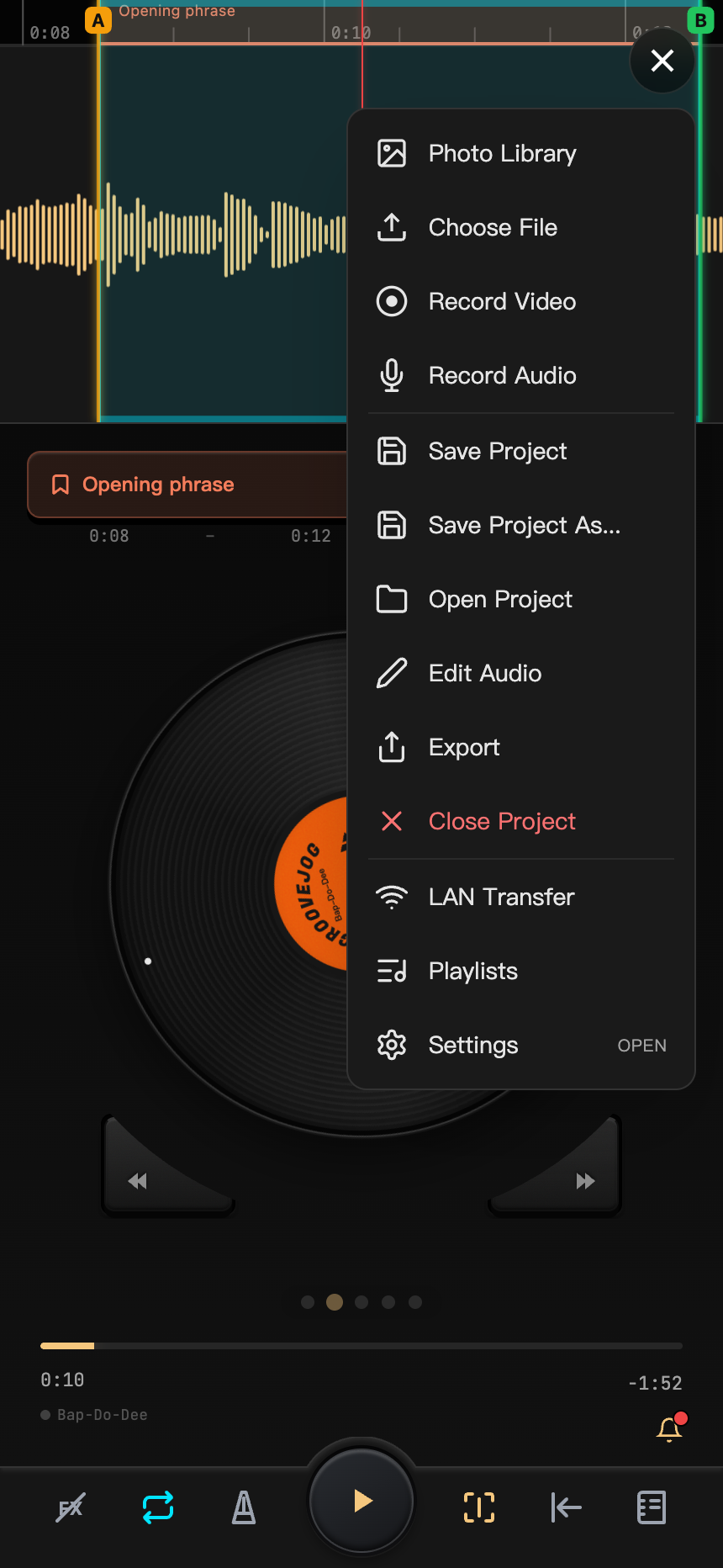
파형이 나타나면 시작할 수 있습니다. 휴대폰과 태블릿은 사진 보관함에서 영상을 선택하거나 직접 녹음·녹화할 수도 있습니다. 가져오기를 참고하세요.
2. 재생하고 손으로 천천히 듣기
하단 재생 버튼이나 레코드 중앙을 탭하세요. 레코드를 누른 채 천천히 앞뒤로 드래그하면 손의 방향과 속도에 따라 소리가 변합니다. 구절의 시작을 찾거나 한 음 주변을 반복해 움직이며 시작, 변화, 끝맺음을 들을 수 있습니다.
재생 중 드래그했다면 손을 뗀 뒤 계속 재생하고, 일시 정지 중이었다면 새 위치에서 멈춥니다. 관성 설정은 손을 뗀 뒤의 움직임에 영향을 줍니다. 레코드 드래그를 참고하세요.
3. 재생 속도 낮추기
휴대폰에서는 레코드에서 왼쪽으로 넘겨 속도와 피치 패널을 여세요. 태블릿과 브라우저에서는 재생 탭을 선택합니다. 속도 스위치를 켜고 0.75× 또는 0.5×로 조절하면 음정은 그대로 유지됩니다.
전체 레코드 중앙을 길게 누른 뒤 위아래로 드래그해도 됩니다. 속도와 피치를 참고하세요.
4. 반복 범위 지정
파형 위 눈금자를 가로로 드래그해 연습할 범위를 지정하거나, 시작점에서 SET A, 끝점에서 SET B를 누르세요. 휴대폰에서는 레코드 페이지, 태블릿과 브라우저에서는 파형 아래 반복 도구 모음에 있습니다.
하단 반복 스위치를 켜고 재생하면 해당 구간을 반복합니다. 가장자리를 드래그해 범위를 조절하고 이름을 붙여 클립으로 저장하면 다음에 바로 선택할 수 있습니다. 반복과 클립을 참고하세요.
5. 프로젝트 저장
휴대폰 메뉴에서 저장을 선택하거나 왼쪽 아래 프로젝트 이름을 눌러 프로젝트 정보에서 저장하세요. 태블릿과 브라우저에서는 상단 저장 버튼을 누릅니다.
자료, 클립, 메모, 사운드 설정, 기존 스템이 보관됩니다. 임시 작업 공간은 현재 작업 하나만 유지하므로 여러 곡을 연습하려면 각각 저장하세요. 프로젝트로 저장하기를 참고하세요.