Schnellstart
Probiere einen bekannten Titel: importieren, abspielen, verlangsamen, Loop wählen und speichern. Folge den Smartphone-Schritten unten; passende Tablet- und Browsersteuerungen stehen jeweils dabei.
1. Einen Titel importieren
Öffne auf Smartphones das Menü oben rechts und wähle den Dateiimport. Wähle auf Tablets oder im Browser Importieren in der oberen Werkzeugleiste. Im Browser kannst du auch eine Audio- oder Videodatei ins Fenster ziehen.
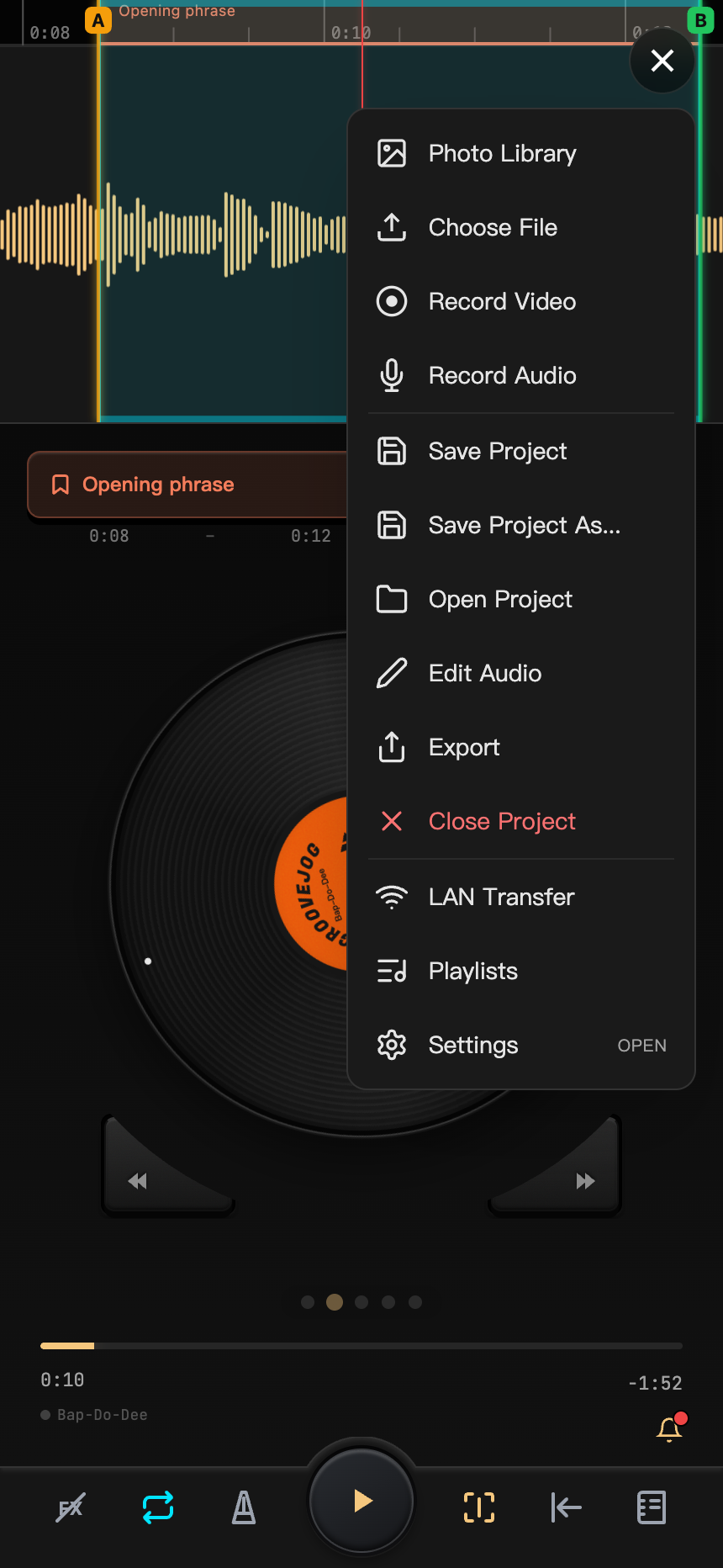
Sobald die Wellenform erscheint, kannst du beginnen. Smartphones und Tablets können auch Videos aus der Fotomediathek wählen oder Material aufnehmen; siehe Import.
2. Abspielen und manuelles Verlangsamen ausprobieren
Tippe auf Wiedergabe in der unteren Leiste oder auf die Plattenmitte. Drücke und ziehe die Platte langsam hin und her: Der Klang folgt Richtung und Geschwindigkeit deiner Hand. Finde damit einen Phrasenanfang oder bewege dich wiederholt um eine Note, um Anschlag, Änderungen und Ausklang genau zu hören.
Beginnst du während der Wiedergabe zu ziehen, läuft sie nach dem Loslassen weiter. Beginnst du bei Pause, bleibt die neue Position stehen. Trägheitseinstellungen beeinflussen das Nachlaufen. Siehe Vor- und Zurückhören.
3. Wiedergabegeschwindigkeit verringern
Wische auf Smartphones von der Platte nach links zu Geschwindigkeit und Tonhöhe. Wähle auf Tablets oder im Browser den Reiter Wiedergabe. Aktiviere Geschwindigkeit und stelle bei gleicher Tonhöhe 0.75× oder 0.5× ein.
Du kannst auch die Mitte der vollständigen Platte halten und zum Anpassen nach oben oder unten ziehen. Siehe Geschwindigkeit und Tonhöhe.
4. Einen Loop auswählen
Ziehe horizontal auf der Zeitleiste über der Wellenform, um den Übungsabschnitt auszuwählen. Alternativ drücke am Anfang SET A und am Ende SET B. Auf Smartphones liegen diese Tasten auf der Plattenseite, auf Tablets und im Browser in der Loop-Leiste unter der Wellenform.
Aktiviere Loop in der unteren Leiste und drücke Wiedergabe, um den Abschnitt zu wiederholen. Ziehe die Ränder zur Feinanpassung. Speichere ihn als benannten Clip, um ihn nächstes Mal direkt auszuwählen. Siehe Loops und Clips.
5. Projekt speichern
Wähle auf Smartphones Speichern im Menü oder tippe auf den Projektnamen unten links und speichere in der Projektinfo. Auf Tablets oder im Browser nutze die Speichertaste oben.
Ein Projekt behält Medien, Clips, Notizen, Audioeinstellungen und vorhandene getrennte Spuren. Der temporäre Arbeitsbereich behält nur die aktuelle Arbeit. Speichere zum Üben mehrerer Titel jeden als eigenes Projekt. Siehe Als Projekt speichern.
Nächste Schritte
- Beats erkennen: in Beat-Schritten springen, Loops auswählen und das Metronom verwenden.
- Instrumente trennen: Parts in der App trennen oder ein Projektpaket mit Spuren im Browser öffnen.
- Layouts speichern: Position und Größe der Tablet- oder Browserbereiche anpassen.
- Wiedergabelisten: mehrere Projekte in der App fortlaufend abspielen.