Usar el navegador
La aplicación web y la extensión comparten estas instrucciones. Las ventanas de al menos 900 píxeles de ancho usan la disposición de escritorio; las más estrechas usan una similar a teléfono. Cambiar el tamaño cambia inmediatamente la disposición.
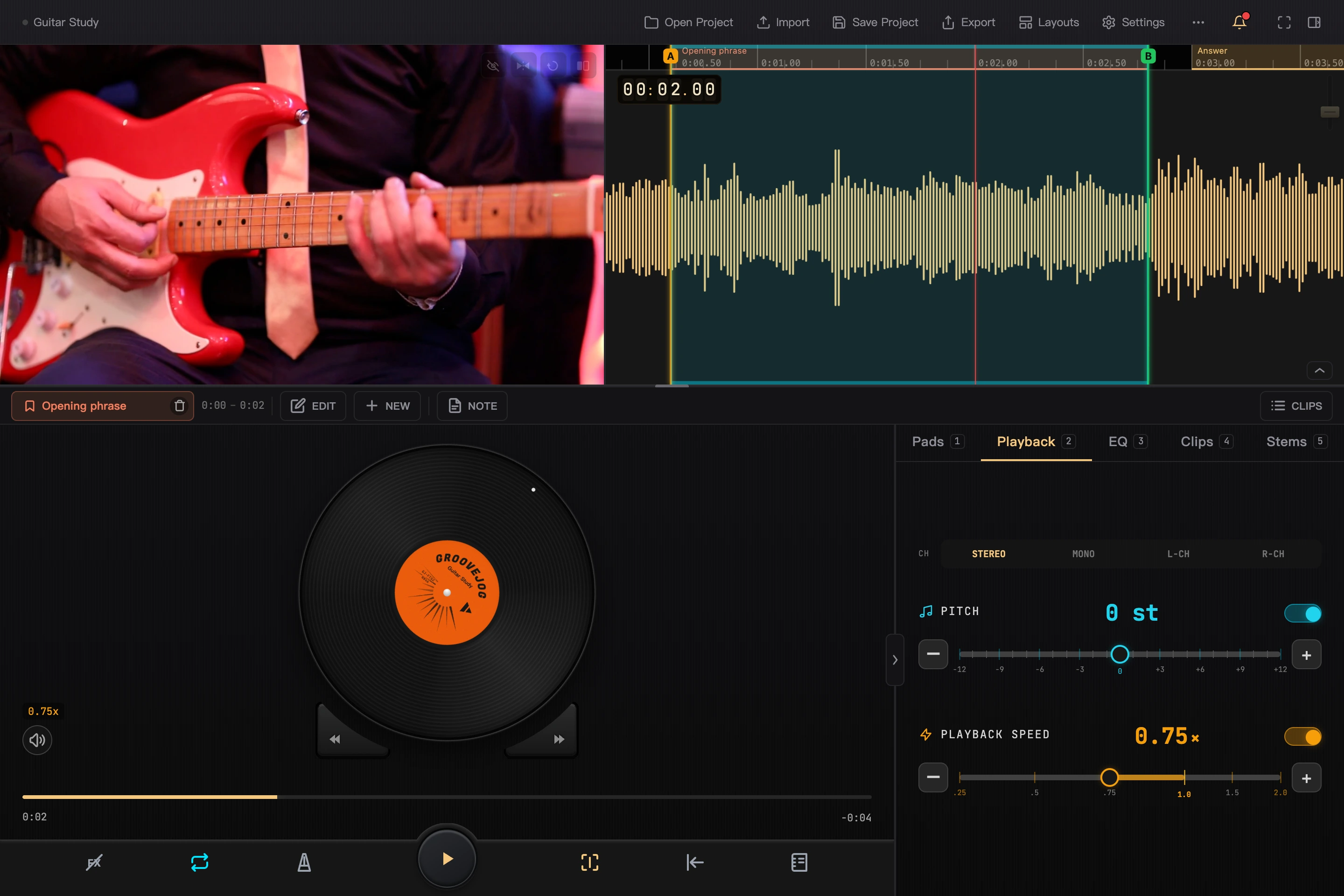
Selecciona la imagen para verla a tamaño completo.
Abrir y guardar proyectos
La barra superior ofrece Abrir, Importar, Guardar, Exportar, Disposición y Ajustes. Selecciona el nombre para ver y editar Información del proyecto. Más incluye Guardar como, Cerrar proyecto y ayuda de atajos.
También puedes importar arrastrando un archivo de audio, video o .gjproject a la ventana. Arrastra solo uno cada vez. La lectura de audio/video depende de los códecs del navegador. Si no es compatible, conviértelo a MP3, M4A, WAV o MP4 habitual y prueba otra vez.
Los proyectos se guardan en el almacenamiento local del navegador actual. Cambiar de navegador, perfil o entre aplicación web y extensión no traslada los proyectos automáticamente. Exporta paquetes como copia de seguridad del trabajo importante, especialmente antes de borrar datos del sitio o desinstalar la extensión.
Disposición de la interfaz
- Barra superior: gestión de proyectos y ajustes.
- Área multimedia: video y forma de onda; el video puede estar encima, a la izquierda o a la derecha.
- Barra de bucle/fragmentos: fijar A/B, guardar y editar fragmentos y abrir sus notas y lista.
- Área del disco: arrastrar para escuchar, desplazarse y ver volumen y velocidad.
- Herramientas: cinco pestañas: Pads, Reproducción, EQ, Fragmentos y Pistas separadas.
- Barra inferior: reproducción y opciones como Bucle, Pulsos y Centrar cursor.
Arrastra separadores para cambiar el tamaño; doble clic restaura los valores predeterminados. Las herramientas y la barra de bucle/fragmentos se contraen por separado. Un área de disco baja pasa a medio disco que conserva el arrastre. Mantén su control de velocidad pulsado y arrastra arriba/abajo para ajustarla.
Guarda las disposiciones frecuentes.
Arrastrar la forma de onda para escuchar
Cuando Centrar cursor está iluminado en la barra inferior, el cursor permanece en medio de la forma de onda. Arrástrala para escuchar hacia delante o atrás a la velocidad de tu mano. Los movimientos lentos de ida y vuelta ayudan a distinguir una nota o frase hablada. Arrastra a la izquierda para avanzar en el tiempo o a la derecha para retroceder.
La continuidad al soltar depende del ajuste de inercia del disco. Empezar durante la reproducción la reanuda después; empezar en pausa deja la posición nueva.
- Rueda del ratón o desplazamiento horizontal del trackpad: escuchar y desplazarte en incrementos pequeños.
- Clic en la forma de onda: llevar la posición pulsada al cursor.
- Alt + rueda: ampliar la forma de onda por pasos.
- Ctrl + rueda / pellizco del trackpad: ampliar de forma continua. Centrar cursor lo mantiene en el centro si está activo; de lo contrario el zoom se centra en el puntero.
Con Centrar cursor desactivado, arrastrar y desplazar mueven la vista; hacer clic sigue cambiando de posición. Las pantallas táctiles también permiten escuchar arrastrando en modo centrado, con zoom de dos dedos. Consulta Forma de onda y regla.
Disco, teclas de sensibilidad e indicadores
Arrastra el disco con ratón o dedo. Mantén pulsada la etiqueta central de un disco completo y arrastra arriba/abajo para cambiar la velocidad. El medio disco usa el control adyacente. Consulta Arrastrar para escuchar y Mantener pulsado para ajustar velocidad.
La esquina superior izquierda de la forma de onda muestra el tiempo actual y, al arrastrar, el tiempo recorrido en ese gesto (TRIP). El control de amplitud cambia la altura del gráfico, no el volumen. Doble clic restaura el valor predeterminado.
Al arrastrar, mantén Mayús para usar la sensibilidad izquierda o Alt para la derecha; suelta para restaurarla. El arrastre con rueda permite Mayús para cambiar sensibilidad; Alt + rueda amplía. Los valores proceden de «Ajustes → Jog → Teclas de sensibilidad» y usan la primera tecla configurada de cada lado. Sin tecla configurada en un lado, su tecla de teclado no tiene efecto.
Video y enfoque a pantalla completa
Los botones superiores derechos del video cambian disposición, visibilidad, reflejo y rotación. Pasa el ratón sobre el video o dales el foco con Tab para verlos.
Pellizca el trackpad o usa Ctrl + rueda para ampliar el video. La imagen ampliada puede llenar toda el área, incluidas las bandas negras laterales. Arrástrala para examinar detalles; doble clic restablece. Ocultar el video no afecta al sonido. Reflejo, rotación de visualización, zoom y desplazamiento afectan a la vista actual sin reescribir directamente el archivo.
El icono de pantalla completa abre Enfoque a pantalla completa: contrae gestión y herramientas, conserva video, forma de onda, bucles y reproducción. Selecciónalo otra vez o pulsa Esc para volver a la disposición anterior.
Pistas separadas y exportación en navegador
Los navegadores no realizan nuevas separaciones. Separa y guarda en la aplicación, exporta con pistas separadas e importa el .gjproject al navegador. La pestaña Pistas separadas permite ajustar volumen, silencio, solo y panorama; reproducción y arrastre usan la mezcla actual.
Actualmente el navegador solo exporta paquetes de proyecto. Para exportar audio procesado, video o fragmentos, lleva el paquete de vuelta a la aplicación. Grabación, edición y modo Lista también son funciones de la aplicación. Consulta Plataformas para todas las diferencias.
Atajos de teclado
Teclas habituales: Espacio para reproducir/pausar, ← / → para desplazarse, I / O para inicio/final del bucle, L para activarlo, [ / ] para velocidad, - / = para zoom de forma de onda, F para Enfoque a pantalla completa y ? para ayuda. Esc cierra el menú o diálogo superior y sale de Enfoque a pantalla completa.
Consulta la tabla completa en Atajos de teclado.
Ajustes y transferencia
En Ajustes, elige un idioma directamente o sigue el idioma del sistema.
Para transferir desde el teléfono, descarga el paquete y arrástralo aquí. Las extensiones Chromium compatibles también reciben proyectos directamente desde la página LAN. Consulta Usar la página de transferencia.