Usar no navegador
Estas instruções valem para o app web e a extensão do navegador. Janelas com pelo menos 900 pixels de largura usam o layout de computador; as mais estreitas usam uma organização semelhante à do celular. Redimensionar a janela troca o layout imediatamente.
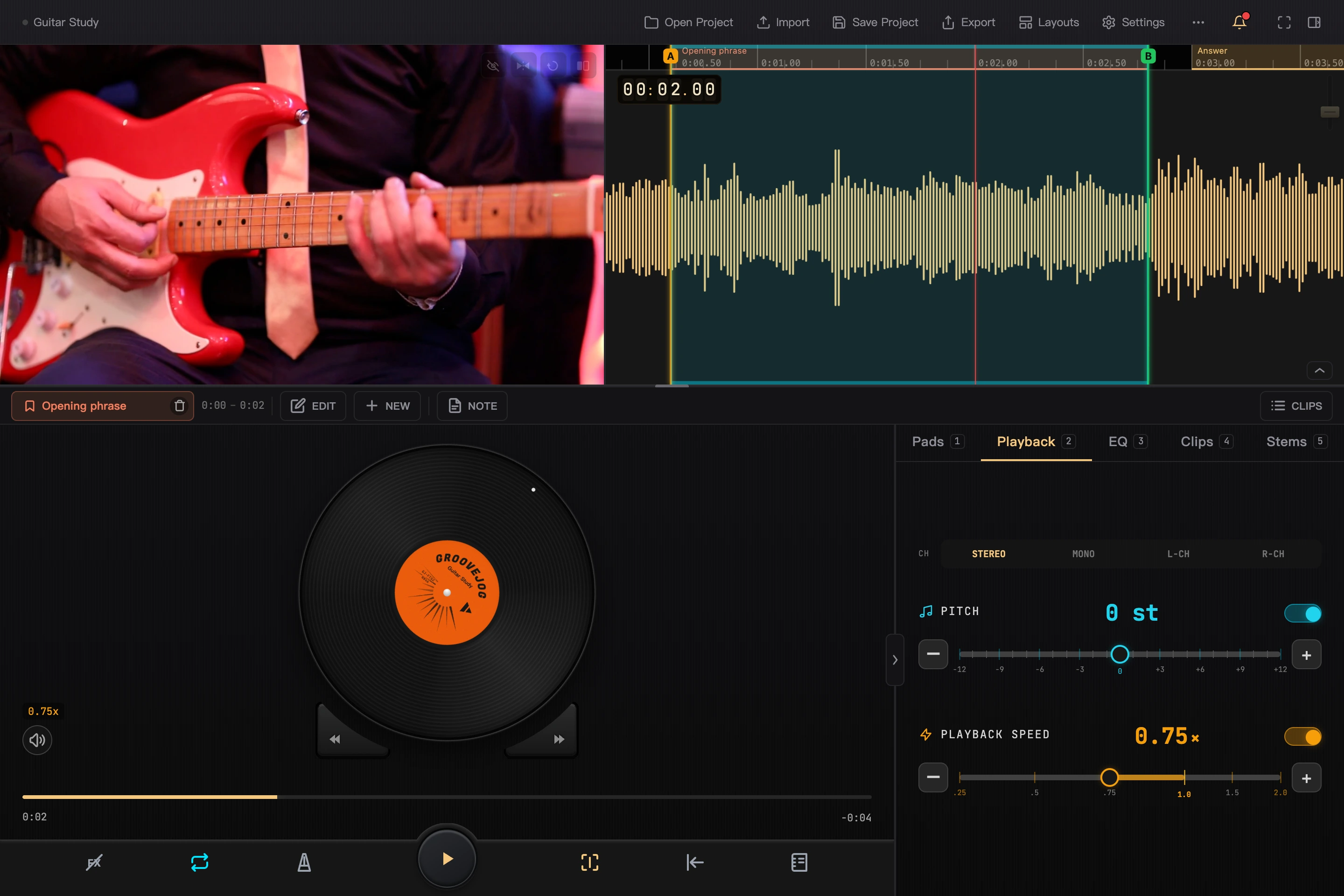
Selecione a imagem para vê-la em tamanho completo.
Abrir e salvar projetos
A barra superior oferece Abrir, Importar, Salvar, Exportar, Layouts e Configurações. Selecione o nome do projeto para ver e editar as informações do projeto. O menu Mais inclui Salvar como, Fechar projeto e a ajuda de atalhos de teclado.
Você também pode importar arrastando um arquivo de áudio, vídeo ou .gjproject para a janela. Arraste apenas um arquivo por vez. A leitura de áudio/vídeo depende dos codecs do navegador. Se um arquivo não for compatível, converta para um MP3, M4A, WAV ou MP4 comum e tente novamente.
Os projetos são salvos no armazenamento local do navegador atual. Trocar de navegador, perfil de usuário ou entre o app web e a extensão não transfere os projetos automaticamente. Exporte pacotes de projeto como backup dos trabalhos importantes, especialmente antes de limpar os dados do site ou desinstalar a extensão.
Organização da interface
- Barra superior: gerenciamento de projetos e configurações.
- Região de mídia: vídeo e forma de onda; o vídeo pode ficar acima, à esquerda ou à direita da forma de onda.
- Barra de repetição/trechos: defina A/B, salve e edite trechos e abra as anotações e a lista de trechos.
- Região do disco: arraste para ouvir, navegue e veja as indicações de volume e velocidade.
- Ferramentas: cinco abas — Pads, Reprodução, EQ, Trechos e Pistas separadas.
- Barra inferior: reprodução e opções como Repetição, Batidas e Centralizar cursor.
Arraste as divisórias para redimensionar as regiões; clique duas vezes para restaurar os padrões. As ferramentas e a barra de repetição/trechos podem ser recolhidas separadamente. Uma região de disco baixa passa a mostrar meio disco, que continua permitindo arrastar para ouvir. Mantenha a alça de velocidade pressionada e arraste para cima/baixo para ajustar a velocidade.
Salve as organizações que usa com frequência como layouts.
Arrastar a forma de onda para ouvir
Quando Centralizar cursor, na barra inferior, está aceso, o cursor fica no meio da forma de onda. Arraste a forma de onda para ouvir para a frente ou para trás na velocidade da sua mão. Movimentos lentos de ida e volta ajudam a ouvir claramente uma nota ou frase falada. Arraste para a esquerda para avançar no tempo ou para a direita para voltar.
A continuidade do movimento após soltar depende da configuração de inércia do disco. Se você começar a arrastar durante a reprodução, ela será retomada depois; se começar em pausa, a nova posição será mantida.
- Roda de rolagem do mouse ou rolagem horizontal do trackpad: arraste para ouvir e navegue em pequenos intervalos.
- Clique na forma de onda: leve a posição clicada até o cursor de reprodução.
- Alt + roda de rolagem: amplie ou reduza a forma de onda em etapas.
- Ctrl + roda de rolagem / pinça no trackpad: ajuste o zoom continuamente. Com Centralizar cursor ativado, o cursor permanece no centro; caso contrário, o zoom fica centrado no ponteiro.
Com Centralizar cursor desativado, arrastar e rolar desloca a visualização; clicar continua mudando a posição. Telas sensíveis ao toque também permitem arrastar a forma de onda para ouvir no modo centralizado, com gestos de zoom de dois dedos. Veja Forma de onda e régua.
Disco, teclas de sensibilidade e indicadores
Arraste o disco com o mouse ou o dedo. Mantenha a etiqueta central do disco completo pressionada e arraste para cima/baixo para mudar a velocidade de reprodução. O meio disco usa a alça de velocidade ao lado. Veja Arrastar para ouvir e Manter pressionado para ajustar a velocidade.
O canto superior esquerdo da forma de onda mostra o tempo atual e, ao arrastar, o tempo percorrido nesse gesto (TRIP). O controle de amplitude da forma de onda altera a altura do desenho, não o volume. Clique duas vezes nele para restaurar o padrão.
Ao arrastar para ouvir, mantenha Shift pressionado para usar a sensibilidade da tecla esquerda, ou Alt para usar a da direita; solte para restaurar. A escuta com a roda de rolagem aceita Shift para mudar a sensibilidade; Alt + roda ajusta o zoom. Os valores vêm de “Configurações → Jog → Teclas de sensibilidade” e usam a primeira tecla configurada de cada lado. Se um lado não tiver uma tecla configurada, a tecla de sensibilidade correspondente no teclado não terá efeito.
Vídeo e tela cheia de foco
Os botões no canto superior direito do vídeo alteram a organização, visibilidade, espelhamento e rotação. Passe o mouse sobre o vídeo ou selecione os botões com Tab para vê-los.
Faça um gesto de pinça no trackpad ou use Ctrl + roda de rolagem para ampliar o vídeo. A imagem ampliada pode preencher toda a região de vídeo, inclusive as barras pretas laterais. Arraste a imagem ampliada para examinar detalhes; clique duas vezes para restaurar. Ocultar o vídeo não afeta o som. Espelhamento, rotação da exibição, zoom e deslocamento afetam a visualização atual sem reescrever diretamente o arquivo de mídia.
O ícone de tela cheia da barra abre a Tela cheia de foco, recolhendo os controles de gerenciamento e as ferramentas, mas mantendo vídeo, forma de onda, repetições e controles de reprodução. Selecione o ícone novamente ou pressione Esc para voltar ao layout anterior.
Pistas separadas e exportação no navegador
Navegadores não podem fazer novas separações de instrumentos. Separe e salve um projeto no app, exporte com as pistas separadas e importe o .gjproject no navegador. A aba Pistas separadas permite ajustar volume, silenciar, ouvir em solo e alterar o panorama; a reprodução e a escuta ao arrastar usam a mixagem atual.
Atualmente, o navegador exporta apenas pacotes de projeto. Para exportar áudio, vídeo ou trechos processados, leve o pacote de volta ao app. Gravação de áudio/vídeo, edição de mídia e modo Playlist também são recursos do app. Veja todas as diferenças em Plataformas.
Atalhos de teclado
Teclas comuns: Espaço reproduz/pausa, ← / → navega, I / O define início/fim da repetição, L alterna a repetição, [ / ] ajusta a velocidade, - / = ajusta o zoom da forma de onda, F abre a Tela cheia de foco e ? abre a ajuda de atalhos. Esc fecha o menu ou diálogo mais à frente e sai da Tela cheia de foco.
Veja a tabela completa em Atalhos de teclado.
Configurações e transferência
Nas Configurações, escolha um idioma diretamente ou acompanhe o idioma do sistema.
Para transferir um projeto do celular, baixe o pacote e arraste-o para cá. Extensões compatíveis com Chromium também podem receber projetos diretamente da página de gerenciamento pela rede local. Veja Usar a página de transmissão.