Velocidad y tono
En teléfono, desliza a la izquierda desde el disco al panel Velocidad y tono. En tableta y navegador, selecciona Reproducción en las herramientas.
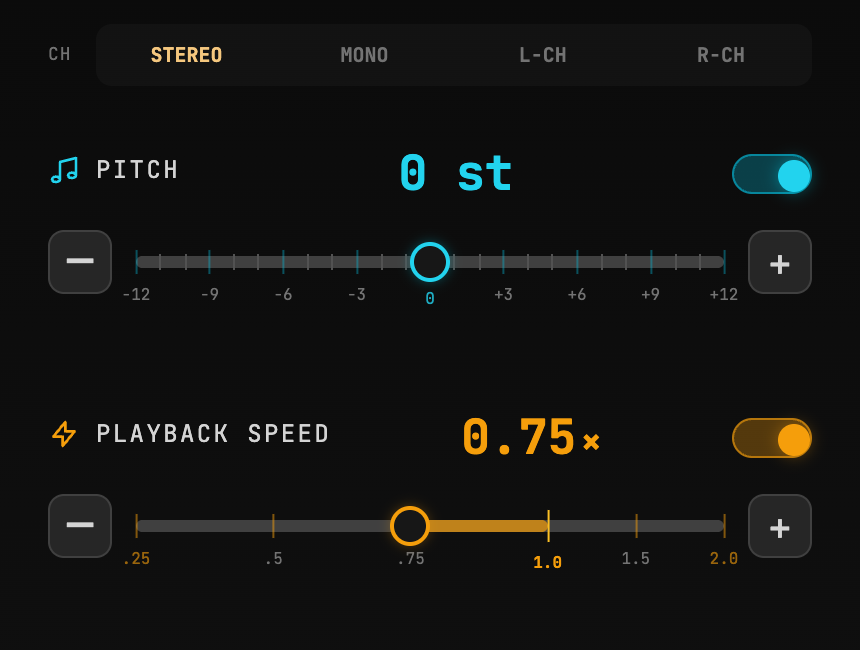
Velocidad
Activa el interruptor de velocidad y ajusta entre 0.25×–2×. Los cambios de velocidad conservan el tono seleccionado.
Prueba primero 0.75× y luego 0.5× si aún no escuchas con claridad. Las velocidades muy bajas permiten distinguir cambios breves, pero pueden sonar poco naturales; elige según el material y el detalle que necesites.
Mantener pulsado el centro del disco completo ajusta esta misma velocidad. Consulta Ajuste rápido de velocidad.
Tono
Ajusta el tono entre −12 y +12 semitonos sin cambiar la velocidad. Úsalo para transponer un acompañamiento a una tonalidad adecuada para tocar o cantar.
Velocidad y tono tienen interruptores independientes. Desactiva cualquiera para comparar antes y después del procesamiento. Omitir efectos, en la barra inferior, omite juntos velocidad, tono y EQ.
Canal
Arriba del panel, elige Estéreo, Mono, Canal izquierdo o Canal derecho. Algunas grabaciones sitúan distintos instrumentos en cada canal; escuchar un lado puede ayudarte a identificarlos.
Con pistas separadas activadas, la selección de canal se aplica a los canales izquierdo/derecho ya mezclados: una pista panoramizada a la derecha puede no oírse al seleccionar Canal izquierdo, mientras Mono combina ambas señales. Para escuchar una sola pista separada, Silencio y solo es más directo.
La selección de canal no redibuja la forma de onda de las pistas separadas. Consulta Forma de onda de pistas separadas.
Con velocidad automática activada
Velocidad automática del bucle controla la velocidad al activarse y limita los controles manuales. Para ajustarla tú, desactiva primero Velocidad automática.
Exportar una versión lenta o transpuesta
Activa Procesamiento de mezcla en la interfaz de exportación de la aplicación para incorporar los efectos activos, como velocidad y tono, al audio o video. En navegador, exporta primero un paquete de proyecto y usa la aplicación para exportar el archivo final. Consulta Exportar tu trabajo.