Guardar y cambiar disposiciones
Las interfaces de tableta y escritorio de navegador permiten guardar la organización de sus áreas. Da más espacio al video para practicar con imagen, amplía la forma de onda para escuchar detalles o expande herramientas para mezclar pistas.
Selecciona Disposición en la barra superior. Con la barra de tableta contraída o el navegador en Enfoque a pantalla completa, abre la biblioteca desde el menú que permanece visible.
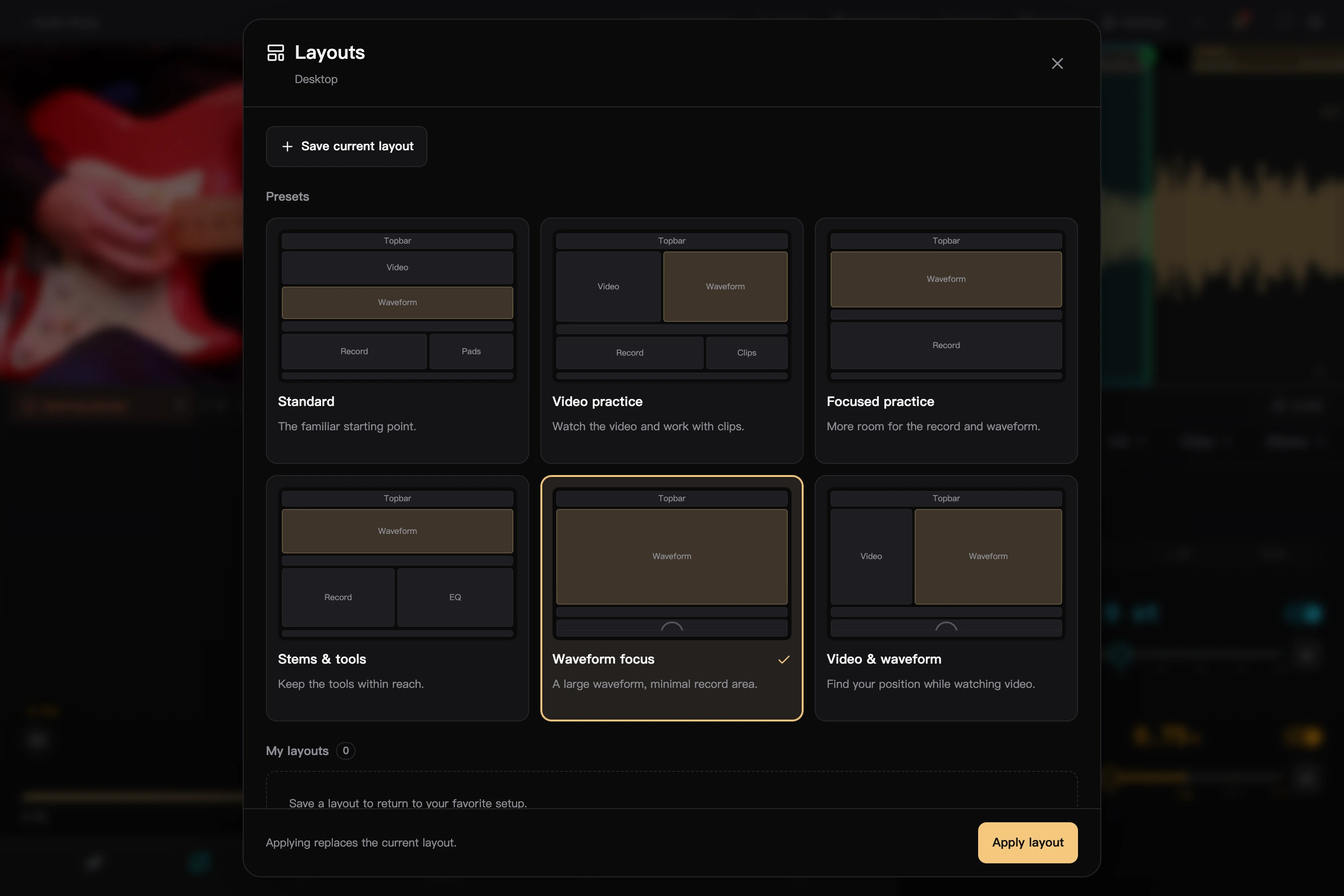
Selecciona la imagen para verla a tamaño completo.
Elegir una disposición incluida
| Preajuste | Uso adecuado |
|---|---|
| Estándar | Usar multimedia, disco y herramientas juntos |
| Práctica con video | Dar más espacio al video para practicar con la imagen |
| Práctica concentrada | Contraer algunas áreas auxiliares para centrarse en reproducción y disco |
| Pistas separadas y herramientas | Expandir herramientas para ajustar el audio |
| Enfoque en la forma de onda | Ampliar la forma de onda y reducir el disco a medio disco pequeño, usando principalmente el arrastre de la onda |
| Video y forma de onda | Destacar video y forma de onda con un medio disco pequeño |
Selecciona una tarjeta y después Aplicar disposición. Las tarjetas muestran organizaciones y proporciones aproximadas. Aplicar sustituye la disposición actual sin cambiar el proyecto ni los ajustes de audio.
Los proyectos sin video omiten esa área. Pistas separadas y herramientas usa el panel EQ cuando no hay pistas separadas.
Guardar tu propia disposición
- Ajusta posición del video, tamaños y visibilidad de las áreas y elige la pestaña habitual.
- Abre la biblioteca, guarda la disposición actual y dale un nombre.
- Más tarde, selecciona esa tarjeta y «Aplicar disposición» para restaurarla.
Las disposiciones guardan proporciones, organización, estados contraídos y pestaña activa. No guardan pista, posición de reproducción, velocidad, EQ, rotación de video ni ajustes similares, ni si el navegador está a pantalla completa.
Actualizar, guardar como y eliminar
Tras ajustar una disposición personalizada cargada, actualízala o guárdala como nueva. Seleccionar otra tarjeta en el diálogo no cambia qué disposición cargada se actualizará.
Puedes cambiar el nombre o eliminar disposiciones personalizadas; eliminar pide confirmación. Eliminar una disposición no cambia la organización actual de la pantalla.
El área de trabajo recuerda la última disposición, pero las guardadas con nombre deben actualizarse manualmente. Por ejemplo, tras ampliar temporalmente la forma de onda, actualiza «Escucha detallada» si quieres que use esa altura.
Cuando cambia el tamaño de ventana
Escritorio de navegador, tableta ancha y tableta mediana guardan disposiciones por separado. La lista muestra las disponibles para el tipo de ventana actual.
Aplicar restaura las proporciones lo mejor posible y después las adapta al espacio, por lo que los tamaños pueden variar ligeramente. Enfoque en la forma de onda y Video y forma de onda intentan maximizar el espacio multimedia al aplicarse por primera vez; después puedes arrastrar los separadores.
Si la ventana de tableta tiene menos de 600 píxeles de ancho, amplíala antes de guardar o aplicar disposiciones.
Dónde se guardan
Se guardan en el dispositivo o navegador actual, se comparten entre sus proyectos y no se incluyen en paquetes .gjproject. Son distintas de los preajustes de audio de listas: las disposiciones organizan la interfaz; los preajustes guardan procesamiento de audio.