Salvar e trocar layouts
As interfaces de tablet e de computador no navegador permitem salvar a organização das regiões. Dê mais espaço ao vídeo para acompanhar uma execução, amplie a forma de onda para ouvir detalhes ou expanda as ferramentas para mixar pistas separadas.
Selecione Layouts na barra superior. Com a barra do tablet recolhida ou o navegador em Tela cheia de foco, abra a biblioteca de layouts pelo menu que permanece disponível.
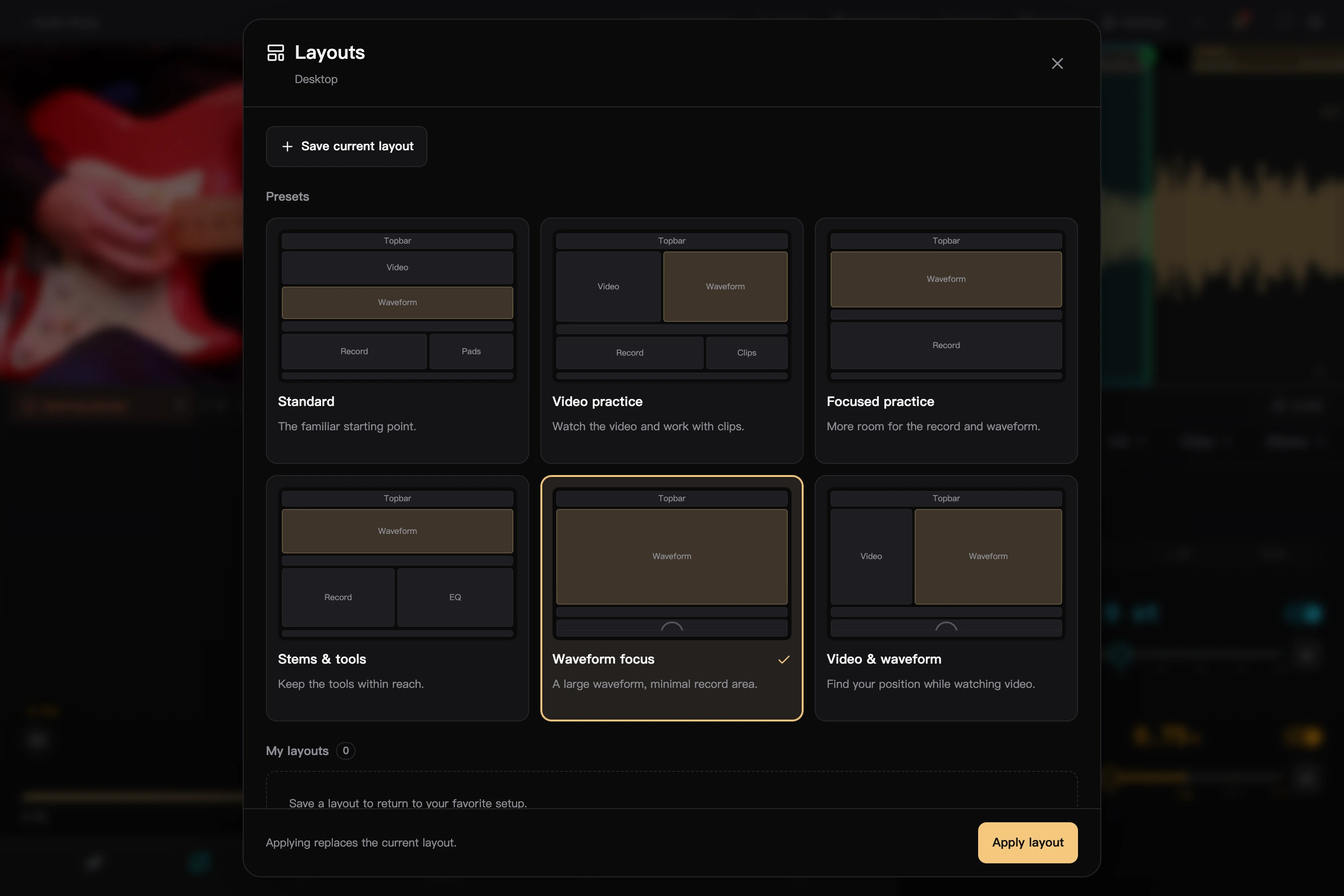
Selecione a imagem para vê-la em tamanho completo.
Escolher um layout predefinido
| Predefinição | Uso indicado |
|---|---|
| Padrão | Usar mídia, disco e ferramentas juntos |
| Prática com vídeo | Dar mais espaço ao vídeo para praticar acompanhando a imagem |
| Prática focada | Recolher algumas regiões auxiliares para focar na reprodução e no disco |
| Pistas e ferramentas | Expandir as ferramentas para ajustes de áudio |
| Foco na forma de onda | Ampliar a forma de onda e reduzir o disco a um pequeno meio disco, usando principalmente a forma de onda para arrastar e ouvir |
| Vídeo e forma de onda | Destacar vídeo e forma de onda, com um pequeno meio disco |
Selecione um cartão e depois Aplicar layout. Os cartões mostram organizações e proporções aproximadas. Aplicar substitui a organização atual sem alterar o projeto nem as configurações de áudio.
Projetos sem vídeo não mostram a região de vídeo. Pistas e ferramentas usa o painel EQ quando não há pistas separadas disponíveis.
Salvar sua própria organização
- Ajuste a posição do vídeo, os tamanhos e a visibilidade das regiões e escolha a aba de ferramentas que costuma usar.
- Abra a biblioteca de layouts, salve o layout atual e dê um nome.
- Depois, selecione esse cartão e escolha “Aplicar layout” para restaurá-lo.
Layouts guardam proporções, organização, estados recolhidos e a aba de ferramentas ativa. Não guardam faixa, posição de reprodução, velocidade, EQ, rotação do vídeo ou configurações semelhantes, nem se o navegador está em tela cheia.
Atualizar, salvar como e excluir
Depois de ajustar um layout personalizado carregado, atualize esse layout ou salve como novo. Apenas selecionar outro cartão no diálogo não muda qual layout carregado será atualizado.
Você pode renomear ou excluir layouts personalizados; a exclusão pede confirmação. Excluir um layout não altera a organização atual da tela.
A área de trabalho lembra a organização mais recente, mas layouts com nome precisam ser atualizados manualmente. Por exemplo, após ampliar temporariamente a forma de onda, atualize o layout salvo “Escuta detalhada” se quiser que ele também use essa altura.
Quando o tamanho da janela muda
O navegador no computador, o tablet largo e o tablet médio salvam layouts separadamente. A lista mostra as organizações disponíveis para o tipo de janela atual.
Ao aplicar, as proporções salvas são restauradas o mais próximo possível e adaptadas ao espaço disponível; os tamanhos reais podem variar um pouco. Foco na forma de onda e Vídeo e forma de onda tentam maximizar o espaço de mídia na primeira aplicação; você ainda pode arrastar as divisórias depois.
Se a janela do tablet tiver menos de 600 pixels de largura, amplie-a antes de salvar ou aplicar layouts.
Onde os layouts são salvos
Os layouts ficam no dispositivo ou navegador atual, são compartilhados pelos projetos e não entram nos pacotes .gjproject. São separados das predefinições de áudio de playlists: layouts organizam a interface; predefinições de áudio guardam o processamento da reprodução.