Geschwindigkeit und Tonhöhe
Wische auf dem Smartphone von der Platte nach links zum Bereich Geschwindigkeit und Tonhöhe. Wähle auf Tablets und im Browser den Werkzeugreiter Wiedergabe.
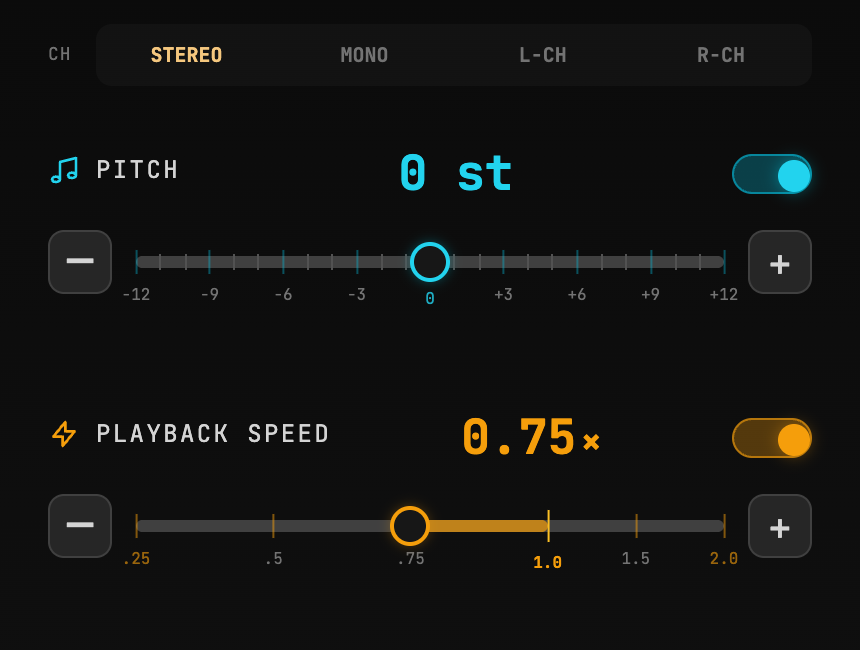
Geschwindigkeit
Aktiviere den Geschwindigkeitsschalter und stelle 0.25×–2× ein. Geschwindigkeitsänderungen behalten die gewählte Tonhöhe bei.
Probiere zuerst 0.75×, dann bei Bedarf 0.5×. Sehr niedrige Geschwindigkeiten machen kurze Änderungen hörbar, können aber unnatürlich klingen. Wähle passend zu Material und gewünschtem Detail.
Halten der vollständigen Plattenmitte ändert dieselbe Geschwindigkeit. Siehe Geschwindigkeit schnell anpassen.
Tonhöhe
Stelle die Tonhöhe von −12 bis +12 Halbtönen ein, ohne die Wiedergabegeschwindigkeit zu ändern. Damit transponierst du eine Begleitung in eine passende Tonart zum Spielen oder Singen.
Geschwindigkeit und Tonhöhe haben unabhängige Schalter. Schalte eine Funktion zum Vorher-/Nachher-Vergleich aus. Effekte umgehen in der unteren Leiste umgeht Geschwindigkeit, Tonhöhe und EQ gemeinsam.
Kanal
Wähle oben im Bereich Stereo, Mono, Linker Kanal oder Rechter Kanal. Manche Aufnahmen verteilen verschiedene Instrumente auf linke und rechte Kanäle. Eine Seite allein zu hören kann beim Erkennen helfen.
Bei aktivierten getrennten Spuren wirkt die Kanalwahl auf die bereits gemischten Links-/Rechtskanäle: Eine rechts platzierte Spur kann bei Linker Kanal unhörbar sein, während Mono beide Signale zusammenführt. Um nur eine Spur zu hören, sind Stumm und Solo direkter.
Die Kanalwahl zeichnet die Spurenwellenform nicht neu. Siehe Spurenwellenform.
Bei aktivierter Auto-Geschwindigkeit
Die automatische Loop-Geschwindigkeit steuert im aktiven Zustand die Geschwindigkeit und schränkt manuelle Regler ein. Schalte für eigene Änderungen zuerst Auto-Geschwindigkeit aus.
Eine verlangsamte oder transponierte Fassung exportieren
Aktiviere Mix-Verarbeitung im Exportdialog der App, um eingeschaltete Effekte wie Geschwindigkeit und Tonhöhe in Audio oder Video zu schreiben. Exportiere im Browser zuerst ein Projektpaket und verwende danach die App für den fertigen Medienexport. Siehe Arbeit exportieren.