Usare GrooveJog nel browser
Queste istruzioni valgono per app web ed estensione. Le finestre larghe almeno 900 pixel usano il layout desktop; quelle più strette una disposizione simile al telefono. Il ridimensionamento cambia subito layout.
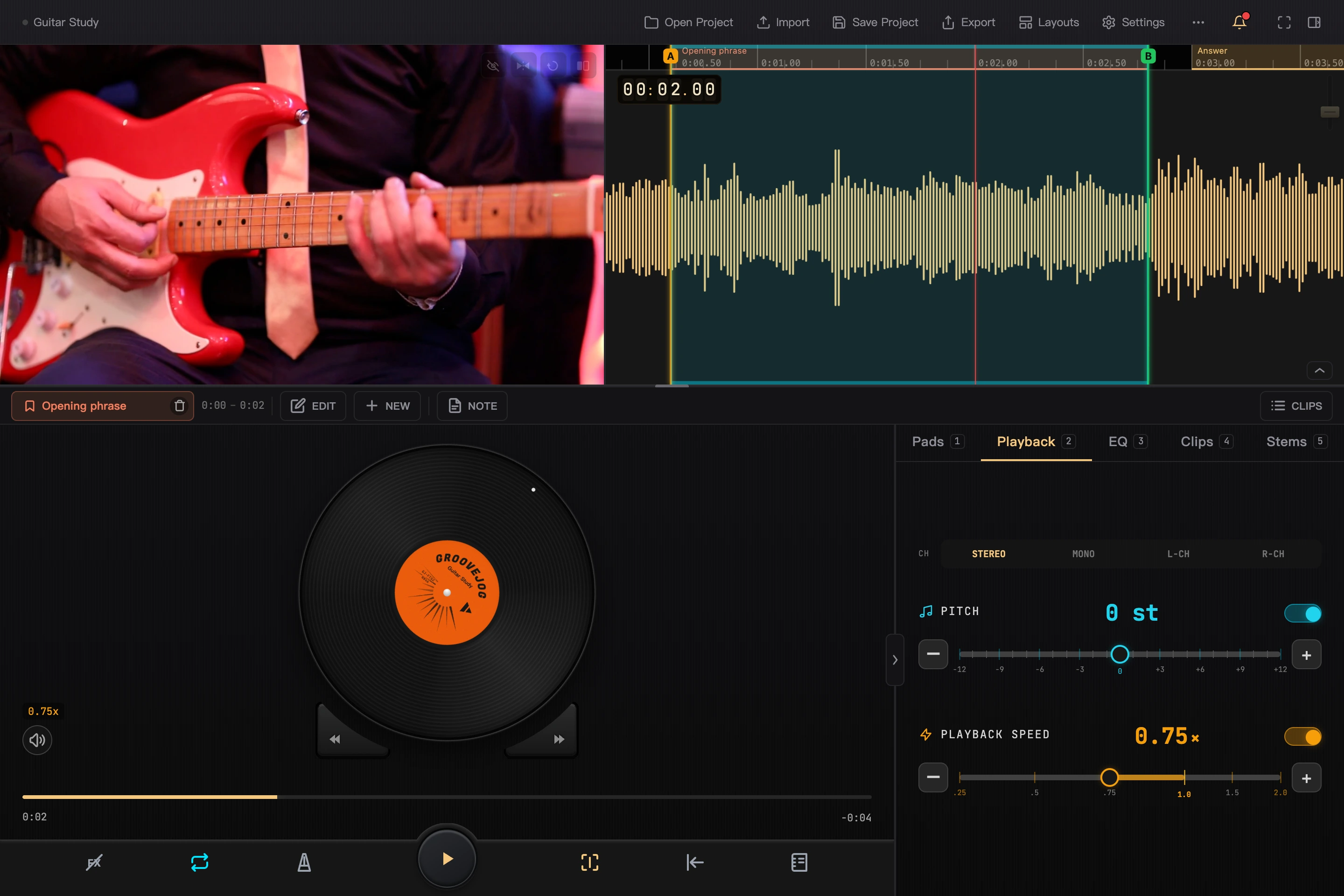
Seleziona l’immagine per vederla a dimensione intera.
Aprire e salvare progetti
La barra superiore offre Apri, Importa, Salva, Esporta, Layout e Impostazioni. Seleziona il nome per vedere e modificare Informazioni progetto. Altro include Salva con nome, Chiudi progetto e aiuto per la tastiera.
Puoi anche trascinare nella finestra un file audio, video o .gjproject, uno alla volta. La lettura audio/video dipende dai codec del browser. Se un file non è supportato, convertilo in un comune MP3, M4A, WAV o MP4 e riprova.
I progetti sono salvati nell’archiviazione locale del browser attuale. Cambiare browser, profilo utente o passare tra app web ed estensione non trasferisce automaticamente i progetti. Esporta pacchetti di backup del lavoro importante, soprattutto prima di cancellare dati del sito o disinstallare l’estensione.
Disposizione dell’interfaccia
- Barra superiore: gestione progetti e impostazioni.
- Area multimediale: video e forma d’onda; il video può stare sopra, a sinistra o a destra.
- Barra loop/clip: imposta A/B, salva e modifica clip, apri note ed elenco delle clip.
- Area del disco: trascinamento, spostamento e letture di volume e velocità.
- Strumenti: cinque schede — Pad, Riproduzione, EQ, Clip e Tracce.
- Barra inferiore: riproduzione e interruttori come Loop, Battiti e Centra testina.
Trascina i divisori per ridimensionare; doppio clic per ripristinare. Strumenti e barra loop/clip si comprimono separatamente. Un’area del disco bassa passa al mezzo disco, ancora utilizzabile per ascoltare trascinando. Tieni premuta la maniglia velocità e muovila in alto/basso per regolare.
Salva le disposizioni abituali come layout.
Ascoltare trascinando la forma d’onda
Quando Centra testina è illuminato nella barra inferiore, la testina resta al centro. Trascina la forma d’onda per ascoltare avanti o indietro alla velocità della mano. Movimenti lenti ripetuti aiutano a sentire una nota o una frase parlata. Trascina a sinistra per avanzare nel tempo, a destra per tornare indietro.
Lo slancio al rilascio dipende dall’inerzia del disco. Se inizi durante la riproduzione, essa riprende dopo; se inizi in pausa, resta alla nuova posizione.
- Rotella o scorrimento orizzontale del trackpad: ascolta e spostati in piccoli incrementi.
- Clic sulla forma d’onda: porta il punto selezionato alla testina.
- Alt + rotella: zoom a passi.
- Ctrl + rotella / gesto a due dita sul trackpad: zoom continuo. Con Centra testina attivo la testina resta al centro; altrimenti lo zoom ruota intorno al puntatore.
Con Centra testina disattivato, trascinamento e rotella spostano la vista; il clic cambia ancora posizione. I touchscreen supportano lo scrubbing centrato e lo zoom a due dita. Vedi Forma d’onda e righello.
Disco, tasti sensibilità e letture
Trascina il disco con mouse o dito. Tieni premuta l’etichetta centrale del disco intero e trascina verticalmente per cambiare velocità. Il mezzo disco usa la maniglia adiacente. Vedi Scrubbing e Pressione prolungata per la velocità.
In alto a sinistra della forma d’onda trovi il tempo attuale e, durante il trascinamento, il tempo percorso nel gesto (TRIP). Il cursore di ampiezza cambia l’altezza del disegno, non il volume. Il doppio clic ripristina il valore predefinito.
Mentre trascini, tieni Shift per la sensibilità del tasto sinistro o Alt per quella del destro; rilascia per ripristinare. Lo scrubbing con rotella supporta Shift per la sensibilità; Alt + rotella controlla lo zoom. I valori provengono da “Impostazioni → Jog → Tasti sensibilità” e usano il primo tasto configurato per lato. Senza un tasto su quel lato, il corrispondente modificatore non ha effetto.
Video e schermo intero concentrato
I pulsanti in alto a destra del video cambiano disposizione, visibilità, specchio e rotazione. Passa il mouse sul video o raggiungili con Tab per mostrarli.
Usa il gesto a due dita del trackpad o Ctrl + rotella per ingrandire. L’immagine può riempire tutta l’area video, comprese le bande nere laterali. Trascina per esaminare i dettagli; doppio clic per ripristinare. Nascondere il video non cambia il suono. Specchio, rotazione di visualizzazione, zoom e spostamento agiscono solo sulla vista, senza riscrivere direttamente il file.
L’icona schermo intero apre Schermo intero concentrato, comprimendo gestione e strumenti ma mantenendo video, forma d’onda, loop e riproduzione. Premi di nuovo l’icona o Esc per tornare al layout precedente.
Tracce ed esportazione nel browser
Il browser non separa nuovi strumenti. Separa e salva nell’app, esporta con le tracce e importa il .gjproject nel browser. La scheda Tracce regola volume, muto, solo e panorama; riproduzione e scrubbing usano il mix attuale.
Il browser esporta attualmente solo pacchetti progetto. Per esportare audio, video o clip elaborati, riporta il pacchetto nell’app. Registrazione, modifica multimediale e playlist sono anch’esse funzioni dell’app. Vedi Piattaforme per tutte le differenze.
Scorciatoie da tastiera
Tasti comuni: Spazio per riproduci/pausa, ← / → per spostarsi, I / O per inizio/fine loop, L per il loop, [ / ] per velocità, - / = per zoom, F per schermo intero concentrato e ? per l’aiuto. Esc chiude il menu o dialogo in primo piano ed esce dallo schermo intero concentrato.
Vedi Scorciatoie da tastiera per la tabella completa.
Impostazioni e trasferimento
Nelle Impostazioni scegli una lingua direttamente o segui quella del sistema.
Per trasferire un progetto dal telefono, scarica il pacchetto e trascinalo qui. Le estensioni Chromium compatibili possono anche riceverlo direttamente dalla pagina LAN. Vedi Usare la pagina di trasferimento.