브라우저에서 사용하기
웹 앱과 확장 프로그램은 같은 조작 방법을 사용합니다. 창 너비가 900픽셀 이상이면 데스크톱 레이아웃, 더 좁으면 휴대폰식 배치를 사용합니다. 크기를 바꾸면 즉시 전환됩니다.
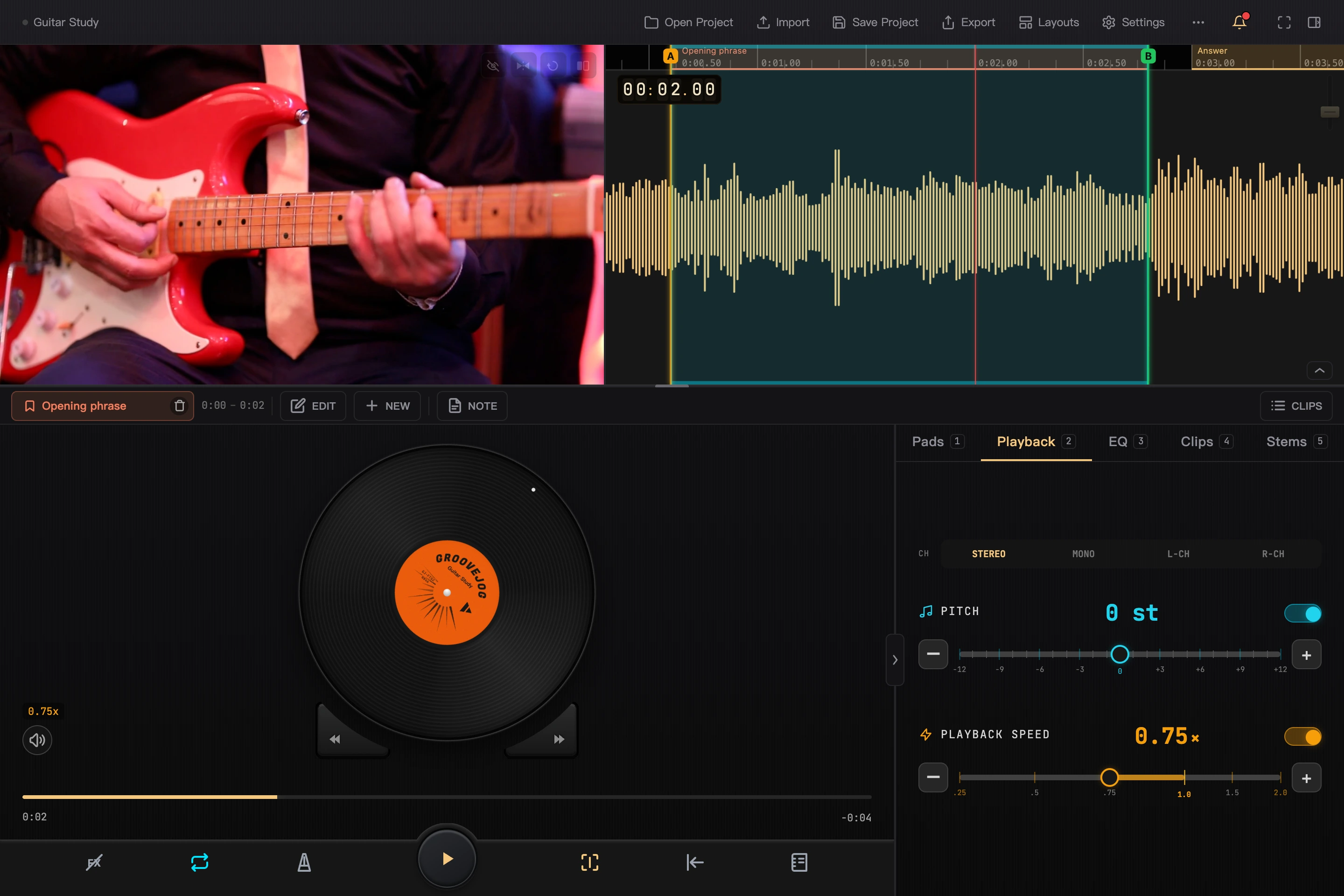
이미지를 누르면 크게 볼 수 있습니다.
프로젝트 열기와 저장
상단에는 열기, 가져오기, 저장, 내보내기, 레이아웃, 설정이 있습니다. 프로젝트 이름으로 정보를 확인·수정하고 더보기에서 다른 이름으로 저장, 프로젝트 닫기, 단축키를 엽니다.
오디오, 영상, .gjproject 파일 하나를 창으로 드래그해도 됩니다. 한 번에 하나씩 넣으세요. 읽을 수 있는지는 파일의 코덱에 따라 다릅니다. 지원하지 않으면 일반적인 MP3, M4A, WAV, MP4로 변환해 보세요.
프로젝트는 현재 브라우저의 로컬 저장소에 저장됩니다. 브라우저, 사용자 프로필, 웹 앱·확장 프로그램의 진입점을 바꾸면 기존 프로젝트가 자동으로 나타나지 않습니다. 중요한 내용은 프로젝트 패키지로 백업하세요. 특히 사이트 데이터를 지우거나 확장 프로그램을 삭제하기 전에 필요합니다.
화면 배치
- 상단 도구 모음: 프로젝트 관리와 설정
- 미디어 영역: 영상과 파형, 영상은 파형 위·왼쪽·오른쪽에 배치 가능
- 반복·클립 바: A/B, 클립 저장·편집, 클립 메모와 목록
- 레코드 영역: 드래그 재생, 이동, 볼륨, 속도 표시
- 도구 영역: 패드, 재생, EQ, 클립, 스템의 다섯 탭
- 하단 도구 모음: 재생과 반복, 박자, 중앙 고정 등의 스위치
구분선을 드래그해 크기를 바꾸고 더블 클릭해 기본값으로 복원합니다. 도구와 반복·클립 바는 각각 접을 수 있습니다. 레코드 영역이 낮으면 반원 레코드가 되어 계속 드래그할 수 있으며, 옆의 속도 손잡이를 길게 누르고 위아래로 움직여 속도를 조절합니다.
자주 쓰는 배치는 레이아웃으로 저장하세요.
파형 드래그 재생
하단 중앙 고정이 켜지면 재생 헤드가 중앙에 고정됩니다. 파형을 드래그하면 손의 속도로 앞뒤로 듣습니다. 천천히 왕복하면 한 음이나 문장의 세부를 듣기 좋습니다. 왼쪽으로 끌면 이후 시간으로, 오른쪽으로 끌면 이전 시간으로 갑니다.
손을 뗀 뒤 움직임은 레코드 관성 설정에 따릅니다. 재생 중 시작했다면 끝난 뒤 계속 재생하고 일시 정지 중이었다면 새 위치에서 멈춥니다.
- 휠·트랙패드 가로 스크롤: 조금씩 앞뒤로 듣고 이동합니다.
- 파형 클릭: 클릭한 위치를 재생 헤드로 옮깁니다.
- Alt+휠: 단계별로 파형을 확대·축소합니다.
- Ctrl+휠 / 트랙패드 핀치: 연속 확대·축소합니다. 중앙 고정이 켜져 있으면 재생 헤드 중심, 꺼져 있으면 포인터 중심입니다.
중앙 고정을 끄면 드래그와 휠은 화면만 이동하며 클릭으로 위치를 옮길 수 있습니다. 터치 화면도 중앙 고정 상태에서 드래그 재생하며 두 손가락은 확대·축소에 사용합니다. 파형과 눈금자를 참고하세요.
레코드, 기어, 수치 표시
마우스나 손가락으로 레코드를 드래그하세요. 전체 레코드 중앙을 길게 누르고 위아래로 움직이면 속도를 바꾸며 반원 레코드는 옆 손잡이를 사용합니다. 레코드 드래그, 길게 눌러 속도 조절을 참고하세요.
파형 왼쪽 위에 현재 시간이 표시되며 드래그 중에는 이번 이동 시간 차이(TRIP)도 나옵니다. 진폭 슬라이더는 표시 높이만 바꾸고 볼륨은 바꾸지 않습니다. 더블 클릭하면 기본값으로 돌아갑니다.
드래그 중 Shift를 누르면 왼쪽 기어 키 감도, Alt를 누르면 오른쪽 감도를 사용하며 손을 떼면 복원합니다. 휠 재생에는 Shift를 사용할 수 있고 Alt+휠은 확대입니다. 값은 설정 → 조그 → 기어 키에서 가져오며 각 쪽의 첫 번째 설정 키를 사용합니다. 해당 쪽에 키가 없으면 작동하지 않습니다.
영상과 집중 전체 화면
영상 오른쪽 위 버튼으로 배치, 숨기기, 좌우 반전, 회전을 조절합니다. 영상에 마우스를 올리거나 Tab으로 버튼에 초점을 맞추면 볼 수 있습니다.
트랙패드 핀치나 Ctrl+휠로 확대합니다. 확대된 영상은 양옆 검은 여백을 포함한 전체 영상 영역을 채울 수 있습니다. 드래그해 세부를 보고 더블 클릭해 복원하세요. 숨겨도 소리는 계속됩니다. 좌우 반전, 표시 회전, 확대, 이동은 현재 보기에만 적용하며 파일을 직접 바꾸지 않습니다.
상단 전체 화면 아이콘은 집중 전체 화면으로 들어가 관리 도구와 도구 영역을 접고 영상, 파형, 반복, 재생 조작을 남깁니다. 다시 누르거나 Esc로 원래 배치로 돌아갑니다.
브라우저의 스템과 내보내기
브라우저는 악기를 새로 분리하지 못합니다. 앱에서 분리하고 저장한 뒤 스템을 포함해 .gjproject를 내보내 가져오세요. 스템 탭에서 볼륨, 음소거, 솔로, 팬을 조절할 수 있으며 재생과 드래그에 현재 믹스가 적용됩니다.
현재 브라우저는 프로젝트 패키지만 내보냅니다. 효과를 적용한 오디오, 영상, 클립이 필요하면 앱으로 옮겨 처리하세요. 녹음·녹화, 미디어 편집, 재생목록도 앱 기능입니다. 버전과 플랫폼을 참고하세요.
단축키
자주 쓰는 키는 Space 재생·일시 정지, ← / → 이동, I / O 반복 시작·끝, L 반복 켜기·끄기, [ / ] 속도, - / = 파형 확대, F 집중 전체 화면, ? 단축키 표입니다. Esc는 맨 위 메뉴·대화상자를 닫고 집중 전체 화면을 종료합니다.
전체 표는 키보드 단축키를 참고하세요.
설정과 전송
설정에서 언어를 직접 고르거나 시스템 언어를 따를 수 있습니다.
휴대폰의 프로젝트 패키지를 내려받아 여기로 드래그할 수 있습니다. 호환되는 Chromium 확장 프로그램은 LAN 관리 페이지에서 직접 받을 수도 있습니다. 전송 웹페이지를 참고하세요.