瀏覽器使用
網頁應用程式和瀏覽器擴充功能共用本頁操作說明。視窗寬度達到 900 畫素時使用桌面版面配置;較窄視窗使用手機式排列。調整視窗大小會實時切換版面配置。
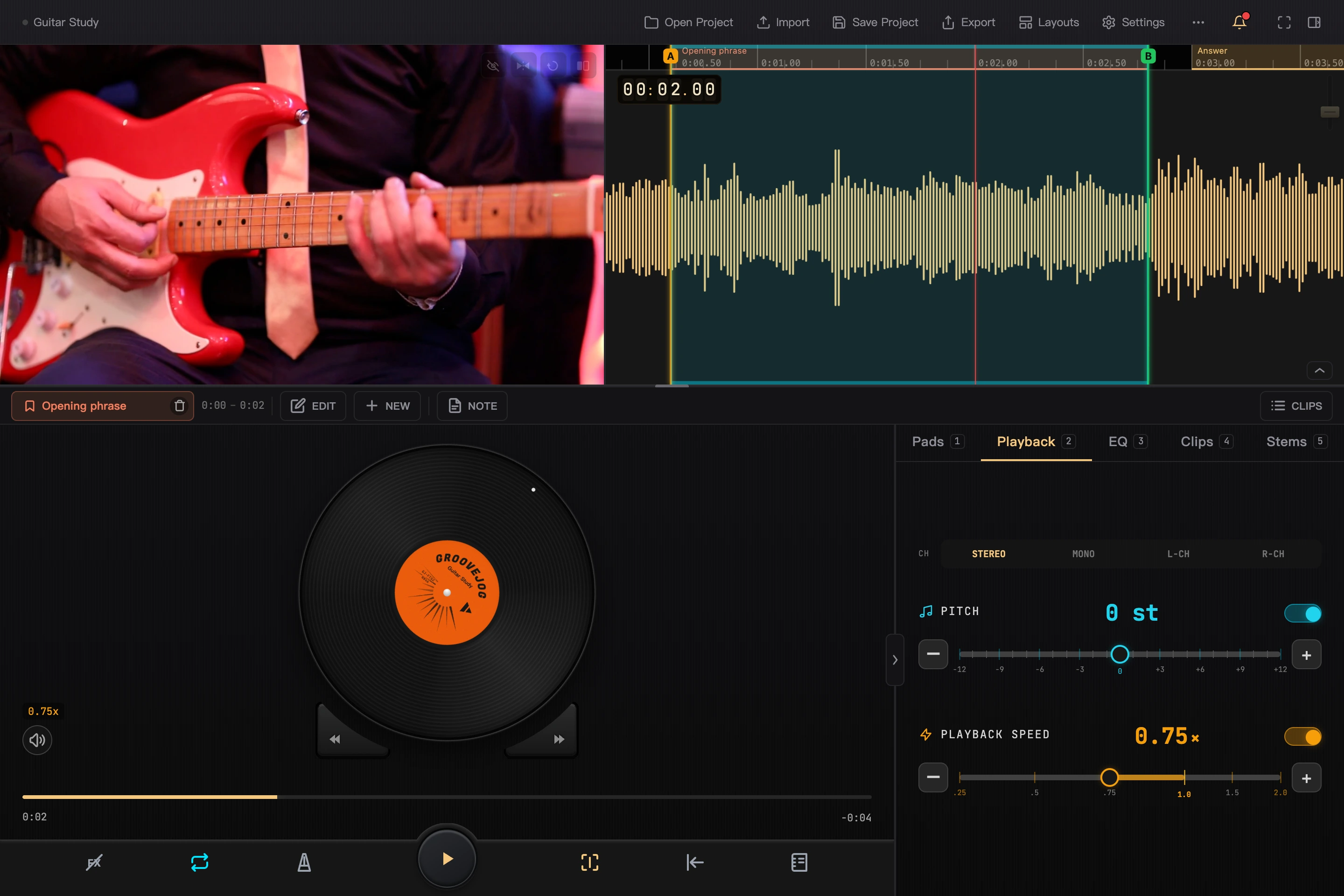
點選圖片可檢視大圖。
開啟和儲存專案
頂部工具列提供開啟、匯入、儲存、匯出、版面配置與設定。點選專案名可以檢視和修改專案資訊;「更多」選單裡有另存新檔、關閉專案和快捷鍵說明。
把一個音訊、影片或 .gjproject 檔案拖進視窗也可以匯入。一次只拖一個檔案。瀏覽器能否讀取音訊與影片,取決於檔案中的編碼;遇到不支援的檔案,先轉換成常見的 MP3、M4A、WAV 或 MP4 再試。
專案儲存在目前瀏覽器的本機儲存中。更換瀏覽器、使用者配置或使用網頁/擴充功能的另一入口時,不會自動出現原來的專案。重要內容請匯出專案包備份,清理站點資料或解除安裝擴充功能前尤其需要備份。
介面排列
- 頂部工具列:專案管理和設定。
- 媒體區:影片與波形;影片可放在波形上方、左側或右側。
- 循環/片段欄:設定 A/B、儲存與編輯片段、開啟片段筆記和列表。
- 唱盤區:拖曳試聽、跳轉、音量和速度讀數。
- 工具區:取樣墊、播放、EQ、片段、分軌五個頁籤。
- 底欄:播放及循環、節拍、居中等開關。
拖曳分隔線改變區域尺寸,雙擊恢復預設。工具區和循環/片段欄可分別收起。唱盤區變矮時會改為半唱盤,仍可拖曳試聽;旁邊的速度把手可長按並上下拖曳調速。
常用排布可以儲存為版面配置。
拖波形試聽
底欄的居中開關亮起時,播放頭固定在波形中央。拖曳波形,可以按手的速度前後試聽;來回慢拖適合聽清一個音或一句話的細節。往左拖是向後面的時間前進,往右拖是退回前面的時間。
鬆手後是否繼續滑行,取決於唱盤慣性設定。播放中開始拖曳,結束後接著播放;暫停時開始拖曳,結束後停在新的位置。
- 滾輪或觸控板橫向滾動:小幅前後試聽和定位。
- 點選波形:將所點位置移到播放頭處。
- Alt+滾輪:按檔縮放波形。
- Ctrl+滾輪 / 觸控板捏合:連續縮放;開啟居中時保持播放頭居中,關閉時以指標位置為中心。
關閉居中後,拖曳和滾輪改為平移檢視,點選仍可定位。觸屏也支援居中模式下拖曳試聽;雙指手勢用於縮放。完整說明見波形與標尺。
唱盤、換擋與讀數
唱盤可用滑鼠或手指拖曳。按住完整唱盤的中心標籤,上下拖曳可以改變播放速度;半唱盤使用旁邊的速度把手。詳見拖曳唱盤和長按調速。
波形左上顯示目前時間,拖曳時還會顯示本次移動的時間差(TRIP)。波形幅度滑桿調節圖形的高低,不改變音量;雙擊滑桿恢復預設。
拖曳試聽時,按住 Shift 使用左側換擋鍵的靈敏度,按住 Alt 使用右側的靈敏度,鬆開恢復。滾輪試聽可用 Shift 換擋;Alt+滾輪用於縮放。換擋數值來自「設定 → 定位輪 → 換擋鍵」,每側使用第一個已配置的鍵;該側沒有配置時,對應換擋鍵不起作用。
影片與專注全螢幕
影片區右上角的按鈕可切換排列、隱藏、鏡像和旋轉。滑鼠移到影片區上,或用 Tab 聚焦按鈕即可檢視。
觸控板捏合或 Ctrl+滾輪放大影片,放大的畫面可鋪滿整個影片區,包括畫面兩側的黑邊;拖曳放大的畫面檢視細節,雙擊還原。隱藏畫面不影響聲音。鏡像、顯示旋轉、縮放和平移用於目前檢視,不會直接改寫媒體檔案。
工具列的全螢幕圖示進入專注全螢幕,收起管理工具和工具區,保留影片、波形、循環及播放控制。再點圖示或按 Esc 返回原版面配置。
瀏覽器分軌與匯出
瀏覽器不能新做樂器分離。在 App 中分離並儲存專案,匯出時包含分軌,再把 .gjproject 匯入瀏覽器,就能在分軌頁籤中調整音量、靜音、獨奏和聲像;播放與拖曳試聽使用目前混音。
瀏覽器目前只能匯出專案包。需要匯出帶效果的音訊、影片或片段,請把專案包帶回 App 處理。錄音錄影、媒體編輯和播放清單模式也屬於 App 功能。完整差異見版本與平台。
快捷鍵
常用按鍵:空格播放 / 暫停,← / → 跳轉,I / O 設循環起點 / 終點,L 開關循環,[ / ] 調速度,- / = 縮放波形,F 專注全螢幕,? 開啟快捷鍵表。Esc 關閉最上層選單或對話方塊,並退出專注全螢幕。
完整按鍵表見鍵盤快捷鍵。
設定和傳輸
在設定中可以直接切換語言或跟隨系統語言。
從手機傳專案時,可以下載專案包後拖進這裡;相容的 Chromium 擴充功能還可從區域網路管理頁直接接收專案,見傳輸網頁操作。