平板使用
iPad 和 Android 平板 App 會根據視窗寬度調整版面配置。寬視窗中,唱盤和工具可以並排使用;豎屏或分屏時,各區域會重新安排。旋轉裝置或調整視窗大小,不會重新開啟專案。
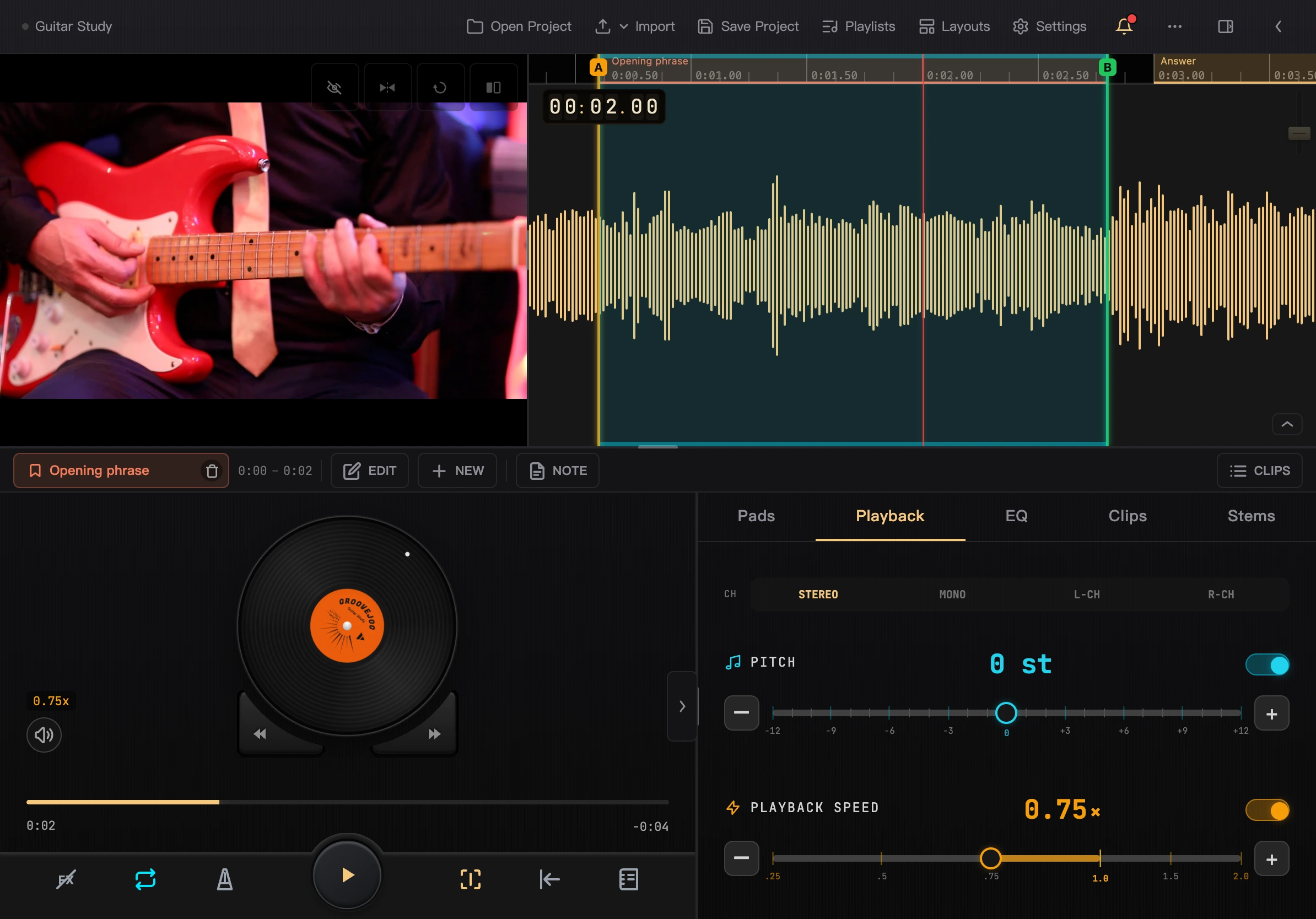
點選圖片可檢視大圖。
頂部工具列
點選左側專案名開啟專案資訊。專案名旁的灰點表示已儲存,琥珀色提示與星號表示有未儲存的改動。
工具列提供開啟、匯入、儲存、播放清單、設定、通知和版面配置等入口。
- 匯入:選擇檔案、照片相簿、錄製音訊或影片;實際選項以裝置顯示為準。
- 更多:匯出、另存新檔、編輯媒體、關閉專案和區域網路傳輸;接過鍵盤後還有鍵盤快捷鍵。
- 版面配置:選擇預設,或儲存目前排布,見儲存和切換版面配置。
空間較窄時,部分按鈕只顯示圖示,可以長按檢視名稱。
收起工具列和麵板
收起頂部工具列後,專案名縮成媒體區左上角的小標籤;選單、通知和展開入口留在唱盤區。需要匯入、儲存或開啟版面配置庫時,可從選單進入。
唱盤旁的工具頁籤包括取樣墊、播放、EQ、片段和分軌。可以點頁籤,也可以在工具面板內左右划動。取樣墊的鎖定按鈕可以防止橫劃切走面板。
工具面板分隔線上的箭頭用於收起或展開面板。循環/片段欄也有獨立的收起按鈕。收起只是騰出空間,再展開即可繼續使用。
調整各區域大小
拖曳區域之間的分隔線,可以調整影片、波形和工具面板的大小。雙擊分隔線恢復相應區域的預設尺寸。
影片角上的排列按鈕可以切換上下、影片在左、影片在右。設定的「通用」分類中可以選擇工具面板放在左側或右側,也可以恢復預設版面配置。
唱盤會隨可用空間縮小;高度較低時顯示為半唱盤。此時仍能拖曳試聽和使用播放控制。
橫屏、豎屏與分屏
寬視窗和中等寬度視窗分別記住排布。視窗窄到不足 600 畫素時,App 使用緊湊介面;加寬後恢復相應的平板版面配置。
版面配置庫也按螢幕型別分別儲存。窄分屏中暫時不能儲存或應用版面配置,先加寬視窗即可。詳見版面配置與視窗大小。
接鍵盤使用
接上鍵盤或藍牙翻頁踏板後,可以用按鍵播放、跳轉、設循環點、觸發取樣墊和切換工具頁籤。按鍵表見鍵盤快捷鍵。
專案庫、播放清單與設定
- 專案庫:較寬視窗中可以先檢視專案預覽,按「開啟專案」後才切換工作區。
- 播放清單:較寬視窗中,列表瀏覽區與目前播放器並排。瀏覽其他列表不會立即替換正在播放的佇列。
- 設定:較寬視窗中用側欄選擇分類,右側修改具體選項。
平板保留 App 的樂器分離、模型管理、錄音錄影、匯出和區域網路傳輸。操作方法與共用章節一致,平台差異見版本與平台。