平板使用
iPad 和 Android 平板 App 会根据窗口宽度调整布局。宽窗口中,唱盘和工具可以并排使用;竖屏或分屏时,各区域会重新安排。旋转设备或调整窗口大小,不会重新打开项目。
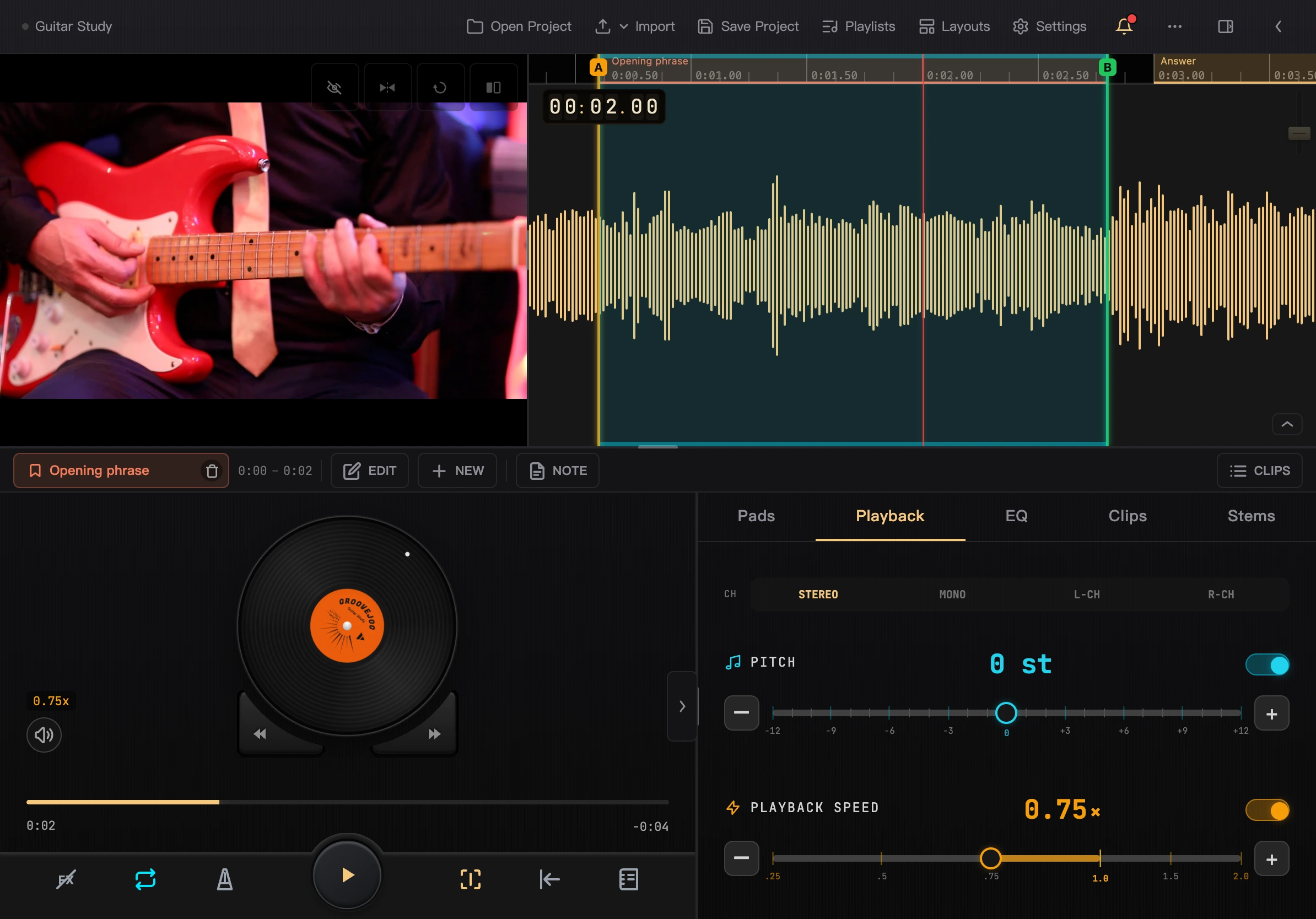
点击图片可查看大图。
顶部工具栏
点击左侧项目名打开项目信息。项目名旁的灰点表示已保存,琥珀色提示与星号表示有未保存的改动。
工具栏提供打开、导入、保存、播放列表、设置、通知和布局等入口。
- 导入:选择文件、照片图库、录制音频或视频;实际选项以设备显示为准。
- 更多:导出、另存为、编辑媒体、关闭项目和局域网传输;接过键盘后还有键盘快捷键。
- 布局:选择预设,或保存当前排布,见保存和切换布局。
空间较窄时,部分按钮只显示图标,可以长按查看名称。
收起工具栏和面板
收起顶部工具栏后,项目名缩成媒体区左上角的小标签;菜单、通知和展开入口留在唱盘区。需要导入、保存或打开布局库时,可从菜单进入。
唱盘旁的工具标签包括采样垫、播放、EQ、片段和分轨。可以点标签,也可以在工具面板内左右划动。采样垫的锁定按钮可以防止横划切走面板。
工具面板分隔线上的箭头用于收起或展开面板。循环/片段栏也有独立的收起按钮。收起只是腾出空间,再展开即可继续使用。
调整各区域大小
拖动区域之间的分隔线,可以调整视频、波形和工具面板的大小。双击分隔线恢复相应区域的默认尺寸。
视频角上的排列按钮可以切换上下、视频在左、视频在右。设置的“通用”分类中可以选择工具面板放在左侧或右侧,也可以恢复默认布局。
唱盘会随可用空间缩小;高度较低时显示为半唱盘。此时仍能拖动试听和使用播放控制。
横屏、竖屏与分屏
宽窗口和中等宽度窗口分别记住排布。窗口窄到不足 600 像素时,App 使用紧凑界面;加宽后恢复相应的平板布局。
布局库也按屏幕类型分别保存。窄分屏中暂时不能保存或应用布局,先加宽窗口即可。详见布局与窗口大小。
接键盘使用
接上键盘或蓝牙翻页踏板后,可以用按键播放、跳转、设循环点、触发采样垫和切换工具标签。按键表见键盘快捷键。
项目库、播放列表与设置
- 项目库:较宽窗口中可以先查看项目预览,按“打开项目”后才切换工作区。
- 播放列表:较宽窗口中,列表浏览区与当前播放器并排。浏览其他列表不会立即替换正在播放的队列。
- 设置:较宽窗口中用侧栏选择分类,右侧修改具体选项。
平板保留 App 的乐器分离、模型管理、录音录像、导出和局域网传输。操作方法与共用章节一致,平台差异见版本与平台。