Layouts speichern und wechseln
Tablet- und Browser-Desktop-Oberflächen können ihre Bereichsanordnung speichern. Gib Videos mehr Raum zum Mitüben, vergrößere die Wellenform zum genauen Hören oder erweitere Werkzeuge zum Spurenmischen.
Wähle Layout in der oberen Werkzeugleiste. Ist die Tablet-Leiste eingeklappt oder der Browser im Fokus-Vollbild, öffne die Layoutbibliothek über das verbleibende Menü.
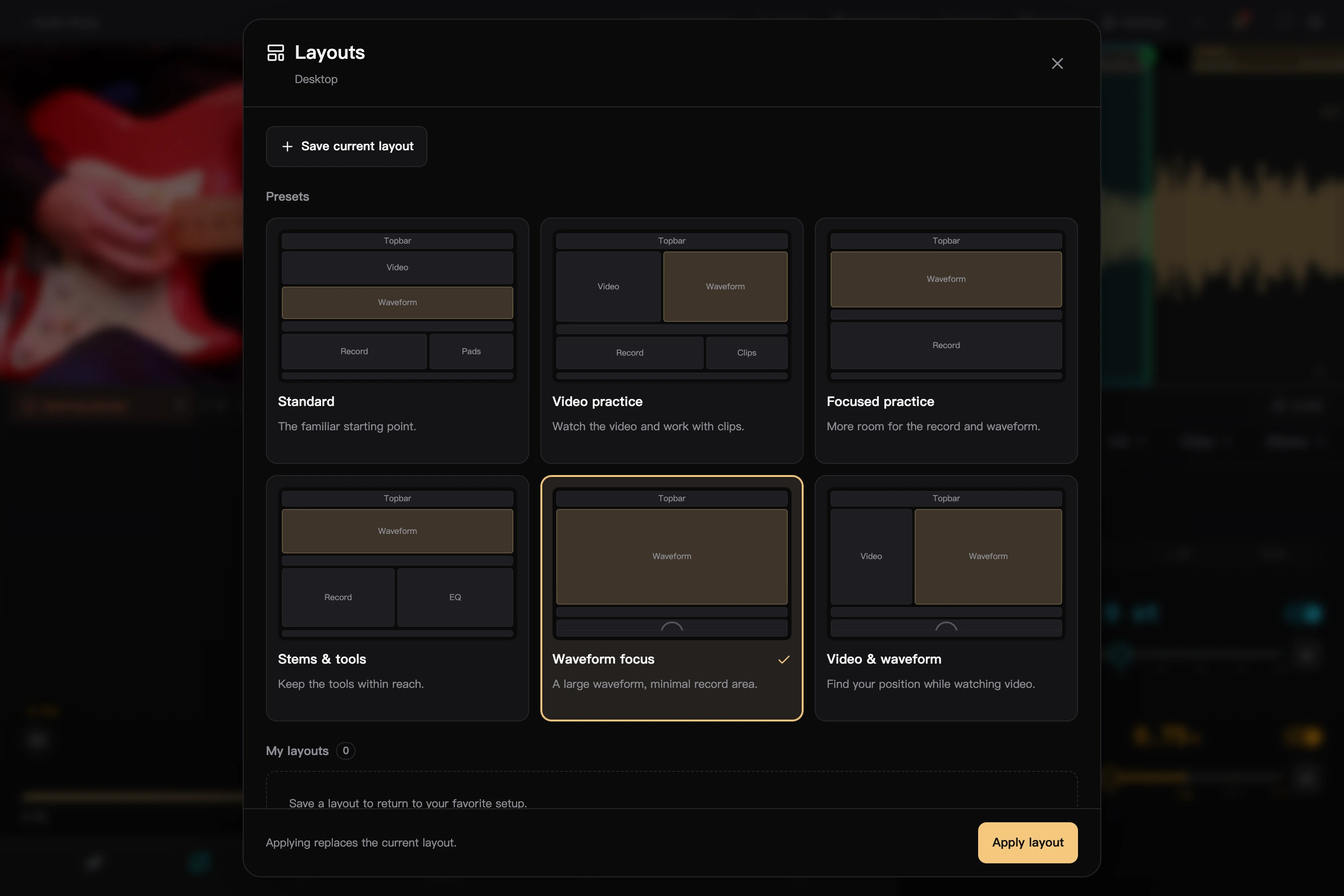
Wähle das Bild zur Ansicht in voller Größe.
Ein integriertes Layout wählen
| Vorlage | Geeignet für |
|---|---|
| Standard | Medien, Platte und Werkzeuge gemeinsam nutzen |
| Video üben | Mehr Platz für das Video zum Mitüben |
| Konzentriert üben | Hilfsbereiche einklappen und auf Wiedergabe und Platte konzentrieren |
| Spuren & Werkzeuge | Werkzeuge für Audioanpassungen erweitern |
| Wellenform im Fokus | Wellenform vergrößern, Platte zur kleinen Halbplatte verkleinern und vor allem über die Wellenform hören |
| Video & Wellenform | Video und Wellenform betonen, mit kleiner Halbplatte |
Wähle eine Karte und Layout anwenden. Karten zeigen ungefähre Anordnung und Proportionen. Anwenden ersetzt die aktuelle Anordnung, ohne Projekt oder Audioeinstellungen zu ändern.
Projekte ohne Video lassen den Videobereich weg. Spuren & Werkzeuge verwendet bei fehlenden Spuren den EQ-Bereich.
Eigene Anordnung speichern
- Passe Videoposition, Bereichsgrößen und Sichtbarkeit an und wähle deinen üblichen Werkzeugreiter.
- Öffne die Layoutbibliothek, speichere das aktuelle Layout und benenne es.
- Wähle später diese Karte und „Layout anwenden“ zum Wiederherstellen.
Layouts speichern Proportionen, Anordnung, eingeklappte Zustände und aktiven Werkzeugreiter. Sie speichern weder Titel, Abspielposition, Geschwindigkeit, EQ, Videodrehung oder ähnliche Einstellungen noch den Browser-Vollbildzustand.
Aktualisieren, neu speichern und löschen
Nach Anpassung eines geladenen eigenen Layouts kannst du dieses Layout aktualisieren oder als neu speichern. Nur eine andere Karte im Dialog auszuwählen ändert nicht, welches geladene Layout aktualisiert wird.
Eigene Layouts lassen sich umbenennen und nach Bestätigung löschen. Das Löschen ändert die aktuelle Bildschirmanordnung nicht.
Der Arbeitsbereich merkt sich die letzte Anordnung. Benannte Layouts müssen manuell aktualisiert werden. Vergrößerst du etwa vorübergehend die Wellenform, aktualisiere dein Layout „Genau hören“, wenn es diese Höhe ebenfalls verwenden soll.
Bei veränderter Fenstergröße
Browser-Desktop, breite und mittelbreite Tablet-Fenster speichern Layouts getrennt. Die Liste zeigt die für den aktuellen Fenstertyp verfügbaren Anordnungen.
Anwenden stellt gespeicherte Proportionen möglichst genau wieder her und passt sie an den verfügbaren Platz an. Tatsächliche Größen können leicht abweichen. Wellenform im Fokus und Video & Wellenform maximieren beim ersten Anwenden möglichst den Medienraum. Danach kannst du weiterhin Trennlinien ziehen.
Ist ein Tablet-Fenster schmaler als 600 Pixel, verbreitere es vor dem Speichern oder Anwenden von Layouts.
Speicherort der Layouts
Layouts liegen auf dem aktuellen Gerät oder Browser, gelten für dessen Projekte gemeinsam und sind nicht in .gjproject-Paketen enthalten. Sie sind von Audio-Presets für Wiedergabelisten getrennt: Layouts ordnen die Oberfläche, Audio-Presets speichern die Wiedergabeverarbeitung.