浏览器使用
网页应用和浏览器扩展共用本页操作说明。窗口宽度达到 900 像素时使用桌面布局;较窄窗口使用手机式排列。调整窗口大小会实时切换布局。
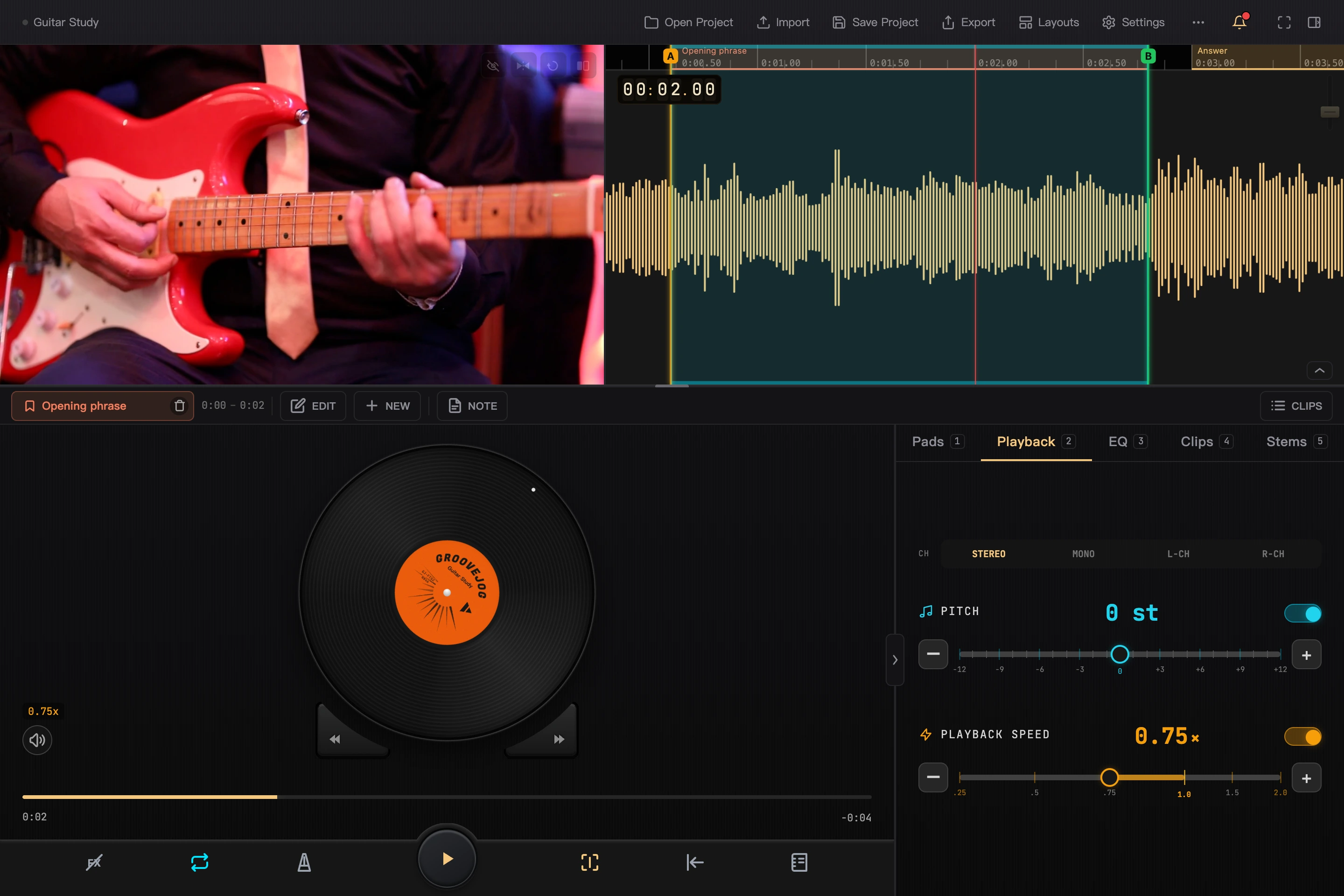
点击图片可查看大图。
打开和保存项目
顶部工具栏提供打开、导入、保存、导出、布局与设置。点击项目名可以查看和修改项目信息;“更多”菜单里有另存为、关闭项目和快捷键说明。
把一个音频、视频或 .gjproject 文件拖进窗口也可以导入。一次只拖一个文件。浏览器能否读取音视频,取决于文件中的编码;遇到不支持的文件,先转换成常见的 MP3、M4A、WAV 或 MP4 再试。
项目保存在当前浏览器的本地存储中。更换浏览器、用户配置或使用网页/扩展的另一入口时,不会自动出现原来的项目。重要内容请导出项目包备份,清理站点数据或卸载扩展前尤其需要备份。
界面排列
- 顶部工具栏:项目管理和设置。
- 媒体区:视频与波形;视频可放在波形上方、左侧或右侧。
- 循环/片段栏:设置 A/B、保存与编辑片段、打开片段笔记和列表。
- 唱盘区:拖动试听、跳转、音量和速度读数。
- 工具区:采样垫、播放、EQ、片段、分轨五个标签。
- 底栏:播放及循环、节拍、居中等开关。
拖动分隔线改变区域尺寸,双击恢复默认。工具区和循环/片段栏可分别收起。唱盘区变矮时会改为半唱盘,仍可拖动试听;旁边的速度把手可长按并上下拖动调速。
常用排布可以保存为布局。
拖波形试听
底栏的居中开关亮起时,播放头固定在波形中央。拖动波形,可以按手的速度前后试听;来回慢拖适合听清一个音或一句话的细节。往左拖是向后面的时间前进,往右拖是退回前面的时间。
松手后是否继续滑行,取决于唱盘惯性设置。播放中开始拖动,结束后接着播放;暂停时开始拖动,结束后停在新的位置。
- 滚轮或触控板横向滚动:小幅前后试听和定位。
- 点击波形:将所点位置移到播放头处。
- Alt+滚轮:按档缩放波形。
- Ctrl+滚轮 / 触控板捏合:连续缩放;开启居中时保持播放头居中,关闭时以指针位置为中心。
关闭居中后,拖动和滚轮改为平移视图,点击仍可定位。触屏也支持居中模式下拖动试听;双指手势用于缩放。完整说明见波形与标尺。
唱盘、换挡与读数
唱盘可用鼠标或手指拖动。按住完整唱盘的中心标签,上下拖动可以改变播放速度;半唱盘使用旁边的速度把手。详见搓碟和长按调速。
波形左上显示当前时间,拖动时还会显示本次移动的时间差(TRIP)。波形幅度滑杆调节图形的高低,不改变音量;双击滑杆恢复默认。
拖动试听时,按住 Shift 使用左侧换挡键的灵敏度,按住 Alt 使用右侧的灵敏度,松开恢复。滚轮试听可用 Shift 换挡;Alt+滚轮用于缩放。换挡数值来自“设置 → 定位轮 → 换挡键”,每侧使用第一个已配置的键;该侧没有配置时,对应换挡键不起作用。
视频与专注全屏
视频区右上角的按钮可切换排列、隐藏、镜像和旋转。鼠标移到视频区上,或用 Tab 聚焦按钮即可查看。
触控板捏合或 Ctrl+滚轮放大视频,放大的画面可铺满整个视频区,包括画面两侧的黑边;拖动放大的画面查看细节,双击还原。隐藏画面不影响声音。镜像、显示旋转、缩放和平移用于当前查看,不会直接改写媒体文件。
工具栏的全屏图标进入专注全屏,收起管理工具和工具区,保留视频、波形、循环及播放控制。再点图标或按 Esc 返回原布局。
浏览器分轨与导出
浏览器不能新做乐器分离。在 App 中分离并保存项目,导出时包含分轨,再把 .gjproject 导入浏览器,就能在分轨标签中调整音量、静音、独奏和声相;播放与拖动试听使用当前混音。
浏览器当前只能导出项目包。需要导出带效果的音频、视频或片段,请把项目包带回 App 处理。录音录像、媒体编辑和播放列表模式也属于 App 功能。完整差异见版本与平台。
快捷键
常用按键:空格播放 / 暂停,← / → 跳转,I / O 设循环起点 / 终点,L 开关循环,[ / ] 调速度,- / = 缩放波形,F 专注全屏,? 打开快捷键表。Esc 关闭最上层菜单或对话框,并退出专注全屏。
完整按键表见键盘快捷键。
设置和传输
在设置中可以直接切换语言或跟随系统语言。
从手机传项目时,可以下载项目包后拖进这里;兼容的 Chromium 扩展还可从局域网管理页直接接收项目,见传输网页操作。