レイアウトの保存と切り替え
タブレットとブラウザーのデスクトップ画面では、領域の配置を保存できます。動画の練習では映像を広く、細かく聴くときは波形を大きく、分離トラックの調整ではツールパネルを広く、といった使い分けができます。
上部ツールバーのレイアウトを押します。タブレットでツールバーを折りたたんだ後や、ブラウザーで集中全画面表示にした後も、残るメニューからレイアウトライブラリを開けます。
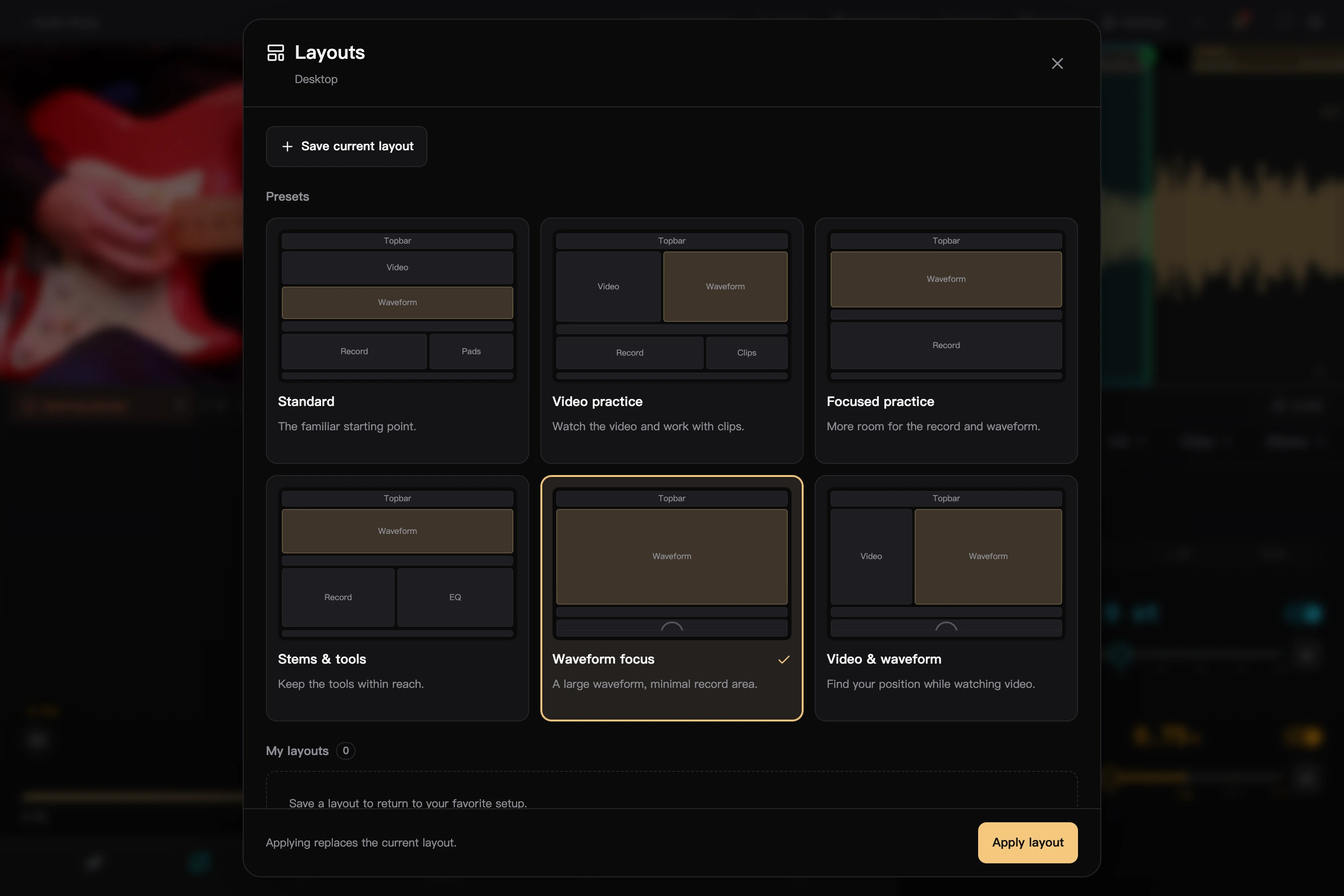
画像をクリックすると拡大表示できます。
組み込みレイアウトを選ぶ
| プリセット | 適した使い方 |
|---|---|
| 標準 | メディア、レコード盤、ツールを同時に使用 |
| 動画練習 | 動画を広く表示し、映像に合わせて練習 |
| 集中練習 | 補助領域を一部折りたたみ、再生とレコード盤に集中 |
| 分離トラック/ツール | 音を調整しやすいようにツールパネルを展開 |
| 波形に集中 | 波形領域を広げ、レコード盤を小さな半円表示にして、主に波形のドラッグで試聴 |
| 動画+波形 | 動画と波形をともに大きくし、レコード盤を小さな半円表示にする |
カードを選んでからレイアウトを適用を押します。カードは大まかな配置と比率を示します。適用すると現在の配置は置き換わりますが、プロジェクトや音声設定は変わりません。
動画のないプロジェクトでは動画領域が省かれます。分離トラック/ツールのプリセットは、利用できる分離トラックがなければEQパネルを使います。
自分の配置を保存する
- 動画の位置、各領域のサイズと表示状態を調整し、よく使うツールタブを選びます。
- レイアウトライブラリを開き、現在のレイアウトに名前を付けて保存します。
- 次回はそのカードを選び、「レイアウトを適用」で戻せます。
レイアウトに保存されるのは、領域の比率、配置、折りたたみ状態、現在のツールタブです。曲、再生位置、スピード、EQ、動画の表示回転などは保存せず、ブラウザーが全画面表示かどうかも記録しません。
更新、名前を付けて保存、削除
読み込んだカスタムレイアウトを調整した後は、このレイアウトを更新するか、別のレイアウトとして名前を付けて保存できます。ダイアログで別のカードを選ぶだけでは、「このレイアウトを更新」の対象は変わりません。
カスタムレイアウトは名前変更や削除ができます。削除前に確認が表示されます。レイアウトを削除しても、現在の画面配置は変わりません。
ワークスペースは直近の配置を記憶しますが、名前付きレイアウトは手動で更新する必要があります。例えば一時的に波形を高くした後、保存済みの「詳細試聴」レイアウトにもその高さを反映したい場合は、再度更新してください。
ウィンドウサイズが変わったとき
ブラウザーのデスクトップ、タブレットの広いウィンドウ、中程度のウィンドウは、それぞれ別にレイアウトを保存します。一覧には、現在のウィンドウタイプで使えるレイアウトが表示されます。
適用時は保存した比率をできるだけ復元し、現在の空きスペースに合わせるため、実際のサイズは多少異なる場合があります。「波形に集中」と「動画+波形」は初回適用時にメディア領域をできるだけ広げます。その後も自由にドラッグできます。
タブレットのウィンドウ幅が600ピクセル未満の場合は、広げてからレイアウトを保存・適用してください。
保存先
レイアウトは現在の端末やブラウザーに保存され、その端末のプロジェクトで共用します。.gjprojectのプロジェクトパッケージには含まれません。プレイリストの音声プリセットとは別の設定です。レイアウトは画面の配置を、音声プリセットは再生効果を保存します。