スマートフォンの画面ガイド
スマートフォンのワークスペースは、上から波形、ツールパネル、進行バー、底部バーの順に並びます。タブレットとブラウザーの配置はタブレットで使うとブラウザーで使うをご覧ください。
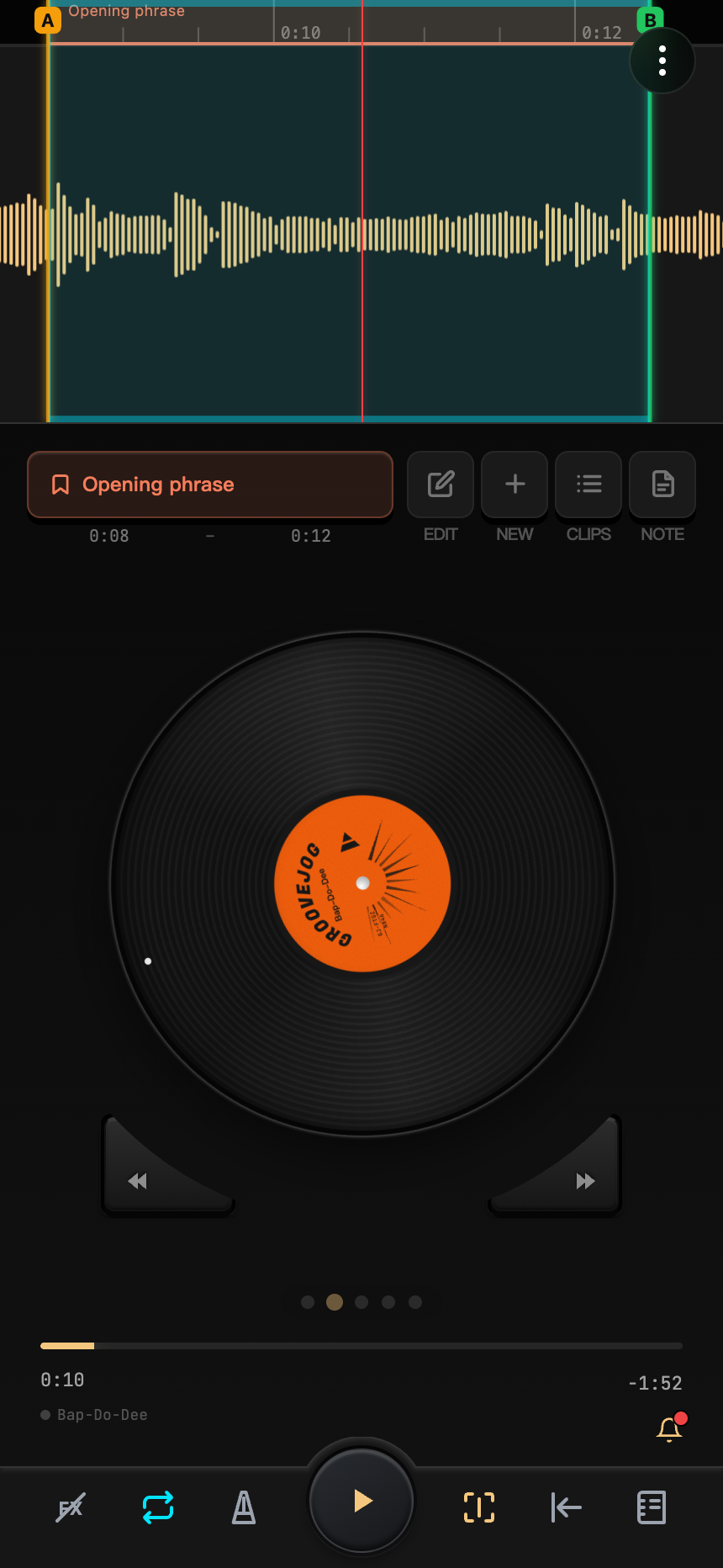
目盛りと波形
波形上部の目盛りでループ範囲を選びます。波形には再生ヘッド、ループのハイライト、保存したクリップ、検出した拍の線が表示されます。2本指のピンチ操作で時間軸を拡大・縮小できます。
底部バーの追従/中央固定スイッチがオンのときは、再生ヘッドが中央に固定され、1本指で波形をドラッグして前後に試聴できます。オフのときは、ドラッグで表示範囲を移動します。波形と目盛りをご覧ください。
動画プロジェクトでは波形の上に映像が表示されます。2本指で拡大して細部を確認できます。
5つのツールパネル
左右にスワイプするか、下のドットをタップして切り替えます。左から順に次のパネルが並びます。
| パネル | 用途 |
|---|---|
| パッド | クリップをボタンに割り当て、押している間に試聴またはループ |
| レコード盤(初期表示) | ドラッグして試聴。中心をタップして再生/一時停止、長押しして速度調整。A/Bとクリップを設定 |
| スピードとピッチ | チャンネル、ピッチ、再生速度を調整 |
| EQ | 7つの周波数帯域を調整 |
| 分離トラック | 楽器の分離を開始するか、既存の分離トラックのミックスを調整 |
レコード盤とパッドのロックで、誤ってスワイプして切り替えるのを防げます。レコード盤ページを離れても、底部バーの上にある小さな半円のレコード盤をドラッグして試聴できます。パネル操作をご覧ください。
進行バーとプロジェクト情報
進行バーで曲全体の中を移動します。ドラッグ中は位置をプレビューし、指を離したときに再生位置が変わります。
左下のプロジェクト名をタップすると、プロジェクト情報が開きます。名前、説明、メモ、テーマカラーを変更したり、保存したりできます。変更があると琥珀色の表示とアスタリスクが現れ、保存すると灰色の点に戻ります。
底部ツールバー
中央に再生/一時停止があり、両側にバイパス、ループ、ビート、追従/中央固定、先頭に戻る、メモが並びます。
ループボタンをタップするとループを切り替え、長押しすると自動速度調整と間隔の設定を開きます。他のボタンは底部ツールバーをご覧ください。
メニューとメッセージセンター
右上のメニューから、インポート、プロジェクトを開く・保存する、エクスポート、プレイリスト、設定に進めます。
ベルでメッセージセンターを開きます。お知らせ、クイックスタート、機能の探索が含まれます。項目の「開始」を押してガイドに沿って操作します。完了すると印が付き、いつでも終了したり、もう一度見たりできます。前提条件を満たしていない項目には、先にインポート、クリップの保存、設定の有効化などが必要だと表示されます。
赤い点は未読のお知らせか未完了のクイックスタート、琥珀色は探索できる機能が残っていることを示します。必要に応じて確認でき、すべて完了する必要はありません。設定でベルを非表示にしたり、初回ガイドをリセットしたりできます。