ブラウザーで使う
Webアプリとブラウザー拡張機能の操作は、このページで共通に説明します。ウィンドウ幅が900ピクセル以上ならデスクトップレイアウト、狭ければスマートフォン型の配置になります。サイズを変えると、その場で切り替わります。
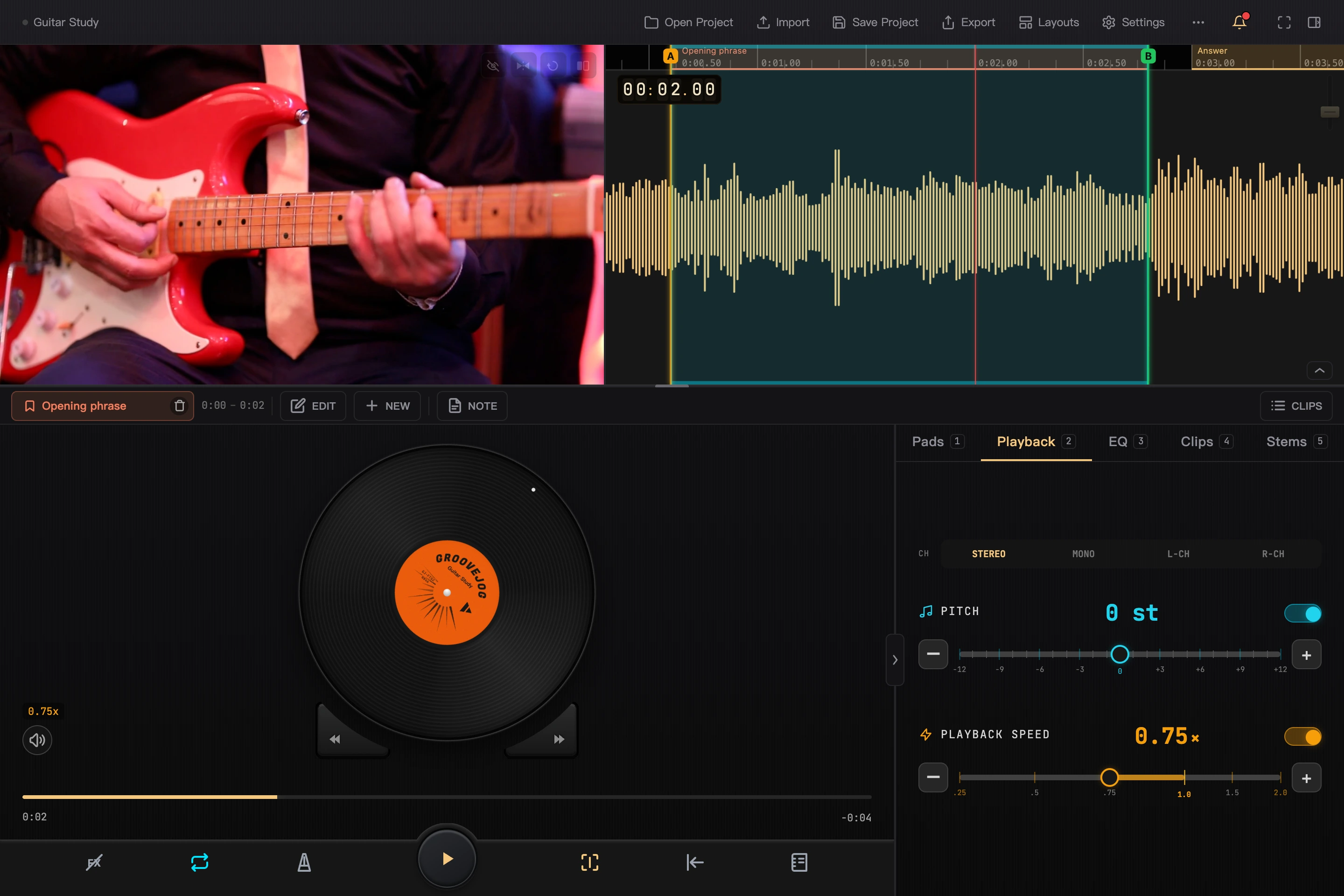
画像をクリックすると拡大表示できます。
プロジェクトを開く・保存する
上部ツールバーから開く、インポート、保存、エクスポート、レイアウト、設定を使えます。プロジェクト名を押すと情報を確認・変更できます。「その他」には名前を付けて保存、プロジェクトを閉じる、ショートカットキーの説明があります。
音声、動画、.gjprojectファイルを1つウィンドウにドラッグしてもインポートできます。一度に1ファイルだけをドラッグしてください。音声や動画を読めるかはファイルのコーデックによります。非対応のファイルは、一般的なMP3、M4A、WAV、MP4に変換してから試します。
プロジェクトは現在のブラウザーのローカルストレージに保存されます。ブラウザーやユーザープロファイルを変えたり、Webアプリと拡張機能の別の画面を使ったりしても、元のプロジェクトは自動で現れません。大切な内容はプロジェクトパッケージをエクスポートしてバックアップしてください。サイトデータの削除や拡張機能のアンインストール前は、特にバックアップが必要です。
画面の配置
- 上部ツールバー:プロジェクトの管理と設定。
- メディア領域:動画と波形。動画は波形の上、左、右に配置できます。
- ループ/クリップバー:A/Bの設定、クリップの保存と編集、クリップのメモと一覧。
- レコード盤領域:ドラッグ試聴、位置の移動、音量、速度の表示。
- ツール領域:パッド、再生、EQ、クリップ、分離トラックの5つのタブ。
- 底部バー:再生、ループ、ビート、中央固定などのスイッチ。
境界線をドラッグしてサイズを変え、ダブルクリックで標準に戻せます。ツール領域とループ/クリップバーは別々に折りたためます。レコード盤領域が低くなると半円表示になり、そのままドラッグして試聴できます。横の速度ハンドルを長押しし、上下にドラッグして速度を変えられます。
よく使う配置はレイアウトとして保存できます。
波形をドラッグして試聴
底部バーの中央固定スイッチが点灯すると、再生ヘッドが波形の中央に固定されます。波形をドラッグし、手の速度で前後に試聴できます。ゆっくり前後に動かすと、音や言葉の細部を聴き取りやすくなります。左に動かすと後の時間へ進み、右に動かすと前の時間へ戻ります。
離した後も滑るかは、レコード盤の慣性設定に従います。再生中にドラッグを始めると操作後も再生し、一時停止中なら新しい位置で止まります。
- ホイールやトラックパッドの横スクロール:小幅に前後を試聴し、位置を合わせます。
- 波形のクリック:クリックした位置を再生ヘッドの位置に移動します。
- Alt+ホイール:波形を段階的に拡大・縮小します。
- Ctrl+ホイール / トラックパッドのピンチ:連続して拡大・縮小します。中央固定がオンなら再生ヘッドを中央に保ち、オフならポインター位置を中心にします。
中央固定をオフにすると、ドラッグとホイールは表示範囲の移動になり、クリックは引き続き位置を移動します。タッチ画面も中央固定モードでのドラッグ試聴に対応し、2本指の操作で拡大・縮小します。波形と目盛りをご覧ください。
レコード盤、ギア、数値表示
レコード盤はマウスでも指でもドラッグできます。全体表示の中心ラベルを押し続けて上下に動かすと再生速度を変えられます。半円表示では横の速度ハンドルを使います。レコード盤のドラッグと長押しによる速度調整をご覧ください。
波形の左上に現在の時間が表示され、ドラッグ中は今回移動した時間差(TRIP)も表示されます。振幅スライダーは波形の高さを変え、音量は変えません。ダブルクリックで標準に戻せます。
ドラッグ試聴中に Shift を押すと左側のギアキーの感度、Alt を押すと右側の感度を使い、離すと戻ります。ホイール試聴ではShiftで切り替えられます。Alt+ホイールは拡大・縮小です。値は「設定 → ジョグ → ギアキー」の各側の最初に設定したキーを使います。その側に設定がなければ、対応するギアキーは動作しません。
動画と集中全画面表示
動画領域の右上のボタンで、配置、非表示、ミラー、回転を切り替えられます。マウスを動画上に置くか、Tabでボタンにフォーカスすると表示されます。
トラックパッドのピンチかCtrl+ホイールで動画を拡大できます。拡大映像は左右の黒帯を含む動画領域全体に広がります。ドラッグして細部を確認し、ダブルクリックで元に戻します。非表示にしても音声は続きます。ミラー、表示の回転、拡大・縮小、移動は現在の表示に作用し、メディアファイルを直接書き換えません。
ツールバーの全画面アイコンで集中全画面表示に入ると、管理ツールとツール領域を折りたたみ、動画、波形、ループ、再生操作を残します。再度アイコンを押すかEscで元の配置に戻ります。
ブラウザーの分離トラックとエクスポート
ブラウザーでは新たに楽器を分離できません。アプリで分離してプロジェクトを保存し、分離トラック入りでエクスポートした .gjproject をブラウザーにインポートすると、分離トラックタブで音量、ミュート、ソロ、パンを調整できます。再生とドラッグ試聴は現在のミックスを使います。
現在、ブラウザーはプロジェクトパッケージのエクスポートのみ対応します。効果を反映した音声、動画、クリップの出力には、パッケージをアプリへ戻して処理します。録音・録画、メディア編集、プレイリストモードもアプリの機能です。バージョンとプラットフォームをご覧ください。
ショートカットキー
よく使うキーは、スペースで再生/一時停止、← / →で移動、I / Oでループの開始/終了点、Lでループ切り替え、[ / ]で速度調整、- / =で波形の拡大・縮小、Fで集中全画面表示、?でキー一覧を開く操作です。Escは最前面のメニューやダイアログを閉じ、集中全画面表示を終了します。
全一覧はショートカットキーをご覧ください。
設定と転送
設定では言語を直接選ぶか、システムの言語に合わせられます。
スマートフォンからのプロジェクトは、パッケージをダウンロードしてここへドラッグできます。対応するChromium拡張機能は、ローカルネットワークの管理ページから直接受け取ることもできます。転送ページの操作をご覧ください。